facturen maken met excel: een praktische gids voor de bouw
Zelf je facturen maken in Excel is voor veel bouwbedrijven een prima en laagdrempelige manier om te beginnen. Met Excel heb je de vrijheid om een professioneel sjabloon te ontwerpen dat precies past bij de huisstijl van jouw aannemers- of renovatiebedrijf. En dat allemaal zonder direct te hoeven investeren in dure, uitgebreide software.
Waarom Excel een slimme start is voor je facturatie
Voor menig aannemer of zzp'er in de bouw voelt de stap naar een compleet digitaal administratiesysteem best groot. Excel is dan de perfecte tussenstap. Het is vertrouwde software die vrijwel iedereen al op zijn computer heeft staan, waardoor de drempel om te starten extreem laag is. Je hebt geen ingewikkelde training nodig om een functionele factuur in elkaar te zetten voor je laatste bouwproject.
Deze aanpak is trouwens niet nieuw. Halverwege de jaren 2000 maakte zo’n 60-70% van de startende Nederlandse ondernemers hun eerste facturen gewoon in Excel. Ideaal voor bedrijven die maandelijks een overzichtelijk aantal facturen verstuurden, zeg minder dan 20. Meer over de evolutie van factureren voor zzp'ers lees je op factuur.tips.
De belangrijkste voordelen op een rij
Werken met Excel voor je facturen levert een paar concrete pluspunten op, zeker als je net begint of vooral kleinere projecten draait:
- Minimale kosten: Je gebruikt software die je waarschijnlijk al hebt, dus geen extra maandelijkse abonnementskosten. Dat geld steek je liever in goed gereedschap.
- Volledige controle: Jij bepaalt zelf de lay-out, de formules en de hele structuur. Elke kolom, van materiaal tot manuren, richt je precies in zoals jij dat handig vindt voor je bouwprojecten.
- Flexibiliteit: Een sjabloon is zo aangepast. Heb je een project met specifieke btw-regels, zoals de verleggingsregeling in de onderaanneming? Dan maak je daar gewoon een aparte versie voor. Simpel.
Excel legt een solide basis voor je administratie. Maar op een gegeven moment merk je dat het handmatig overtypen van gegevens uit projecten te veel tijd gaat kosten. Dán is de overstap naar een geïntegreerd systeem zoals BuilderFlow een logische volgende stap om verder te kunnen groeien.
Zelf een professioneel factuursjabloon in elkaar zetten
Een goed factuursjabloon is het fundament van je facturatieproces in Excel. Het geeft je niet alleen een professionele uitstraling, maar zorgt er ook voor dat je alle wettelijk verplichte informatie netjes op een rijtje hebt. Zie het als de blauwdruk voor elke factuur die je de deur uit doet na het afronden van een klus.
Begin met een duidelijke kop. Hier zet je jouw bedrijfslogo, bedrijfsnaam, adres, KvK-nummer en btw-identificatienummer. Direct daarnaast of eronder komen de gegevens van je klant. Zorg dat dit deel er strak uitziet; elk detail telt voor een helder en betrouwbaar document.
Een duidelijke structuur voor je werk
De kern van je factuur is natuurlijk de specificatie van het geleverde werk. Zeker voor vakmensen in de bouw is een heldere uitsplitsing van materialen en uren onmisbaar om discussies achteraf te voorkomen. Een overzichtelijke tabel is hiervoor de beste aanpak.
Maak een tabel met de volgende kolommen:
- Omschrijving: Een concrete beschrijving van de klus of het materiaal (bv. "Stucwerk woonkamer, 25m²" of "Gipsplaten 120x260cm").
- Eenheid: Geef aan hoe je rekent. Denk aan uur, m², of stuk.
- Aantal: Het totale aantal eenheden dat je in rekening brengt.
- Prijs per eenheid: De kosten per uur, m² of stuk, altijd exclusief btw.
- Subtotaal: Het totaalbedrag voor die specifieke regel.
Deze gestructureerde aanpak laat geen ruimte voor onduidelijkheid en legt de basis voor de automatische berekeningen die we later gaan toevoegen. Wil je zeker weten dat je aan alle wettelijke eisen voldoet? Check dan onze complete gids over hoe u een correcte factuur opstelt.
Een goede factuur is meer dan een betaalverzoek; het is het financiële sluitstuk van je vakmanschap. Een heldere structuur laat zien dat je niet alleen op de bouwplaats, maar ook in je administratie professioneel te werk gaat.
De afbeelding hieronder laat goed zien hoe het proces werkt: van de start met een sterk sjabloon tot de groei van je bedrijf.
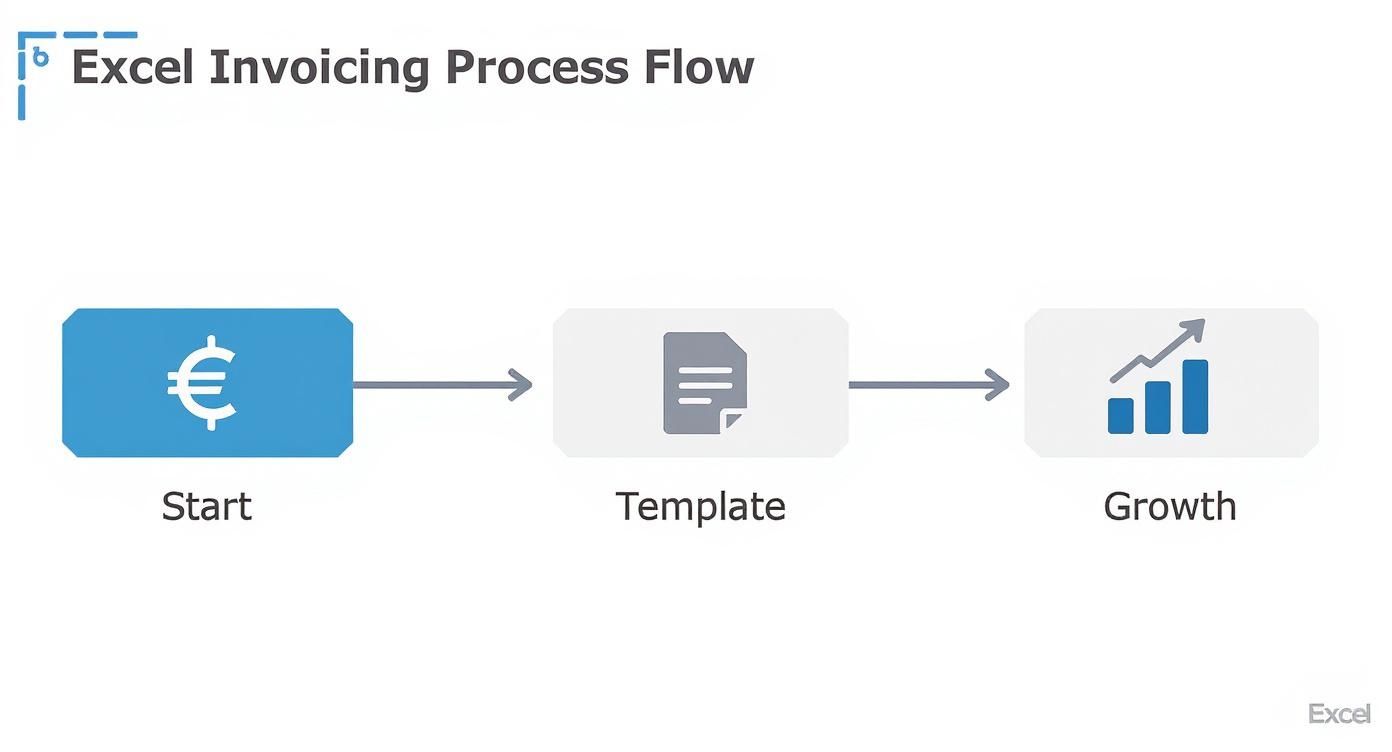
Deze visualisatie maakt het direct duidelijk: een solide sjabloon is de basis voor een facturatieproces dat met je meegroeit. Essentieel als je ambities hebt met je bouwbedrijf.
Essentiële formules voor foutloze facturen
Handmatig rekenwerk is een recept voor dure fouten. Een klein tikfoutje in de btw-berekening en je klant raakt in de war, om over de Belastingdienst nog maar te zwijgen. Gelukkig kun je dit soort berekeningen in Excel volledig automatiseren. Dit schiet niet alleen lekker op, het garandeert ook dat elke factuur die de deur uitgaat, tot op de cent nauwkeurig is.
De meest basic formule die je nodig hebt is =SOM(). Hiermee tel je simpelweg alle subtotaalbedragen van je werk en materialen bij elkaar op. Daarna is het een kwestie van simpele vermenigvuldigingen om het btw-bedrag en het eindtotaal uit te rekenen.
Stel, je subtotaal staat in cel F20. Dan zien de formules er zo uit:
- Btw-bedrag (21%):
=F20*0,21 - Totaalbedrag:
=F20*1,21of, als het btw-bedrag in F21 staat,=SOM(F20;F21)
Werken met verschillende btw-tarieven
Als ondernemer in de bouw heb je regelmatig te maken met wisselende btw-tarieven. Denk aan het 9%-tarief voor schilderwerk, stucwerk of isolatie bij woningen ouder dan twee jaar, tegenover het 21%-tarief voor de meeste andere klussen. Handmatig switchen tussen die tarieven is vragen om problemen.
Hier schiet de =ALS() functie je te hulp. Je kunt een kolom maken waarin je per regel het btw-tarief kiest, bijvoorbeeld met een dropdown-menu ('9%' of '21%'). De formule pakt dan automatisch het juiste tarief voor de berekening. Zo bouw je een flexibel en toch waterdicht systeem, zelfs voor projecten met een mix van werkzaamheden.
Een correct berekende factuur straalt professionaliteit en betrouwbaarheid uit. Door formules te gebruiken, elimineer je menselijke fouten en bouw je aan het vertrouwen van je klant – net zoals je dat doet met je vakwerk op de bouwplaats.
De kern van een slim factuursjabloon zit in de formules. Ze nemen je het rekenwerk uit handen en voorkomen fouten. Hieronder vind je een overzicht van de meest gebruikte Excel-formules, speciaal toegespitst op de praktijk van een bouwbedrijf.
Onmisbare Excel-formules voor uw facturatie
Een overzicht van de meest gebruikte Excel-formules, hun functie en een praktisch voorbeeld voor in uw factuursjabloon.
| Formule | Functie | Voorbeeld in de bouw |
|---|---|---|
| =SOM(range) | Telt alle getallen in een geselecteerd bereik op. | =SOM(F5:F15) telt alle uren en materiaalkosten op tot een subtotaal. |
| =PRODUCT(getal1; getal2) | Vermenigvuldigt getallen met elkaar. | =PRODUCT(B5;C5) berekent de totaalprijs voor een regel (uren x uurtarief). |
| =VANDAAG() | Toont altijd de huidige datum. | Zet deze formule in het 'Factuurdatum'-veld; deze update automatisch. |
| =ALS(voorwaarde; waarde_als_waar; waarde_als_onwaar) | Voert een logische test uit. | =ALS(D5="9%"; C5*0,09; C5*0,21) berekent de btw op basis van het gekozen tarief in cel D5. |
| =VERT.ZOEKEN(zoekwaarde; tabel; kolomindex; benadering) | Zoekt een waarde in de eerste kolom van een tabel en geeft een waarde uit dezelfde rij terug. | Zoekt op basis van een artikelnummer automatisch de omschrijving en prijs op uit een aparte materiaallijst. |
Met deze formules leg je een ijzersterke basis voor je facturatie. Ze maken je sjabloon niet alleen sneller, maar ook een stuk slimmer en betrouwbaarder.
Handige formules die tijd besparen
Naast de kernberekeningen zijn er nog een paar handigheidjes die je administratie verder verlichten. Kleine aanpassingen, groots effect.
- Automatische datum: Met de formule
=VANDAAG()verschijnt altijd de datum van vandaag op je factuur. Nooit meer handmatig aanpassen. - Correcte opmaak: Zorg dat alle cellen met geldbedragen ook echt als valuta zijn opgemaakt. Selecteer de cellen, klik met je rechtermuisknop op ‘Celeigenschappen’ en kies ‘Valuta’. Dit voegt automatisch het euroteken (€) en de juiste decimalen toe.
Zodra je deze formules in de vingers hebt, is het automatiseren van je offertes een logische vervolgstap. Onze offerte software voor de bouw is speciaal ontworpen om dit proces naadloos te laten verlopen, zodat je nóg meer tijd overhoudt voor je echte werk.
Sla de spijker op z'n kop met een strak ontwerp
Een factuur is veel meer dan een simpel betaalverzoek. Zie het als het laatste visitekaartje dat je achterlaat na een klus. Een professioneel en herkenbaar ontwerp laat zien dat je oog hebt voor detail – niet alleen op de bouwplaats, maar ook in je administratie. Het is die finishing touch die vertrouwen wekt bij je klant. Gelukkig is je Excel-factuur oppoetsen een kleine moeite met een grote impact.
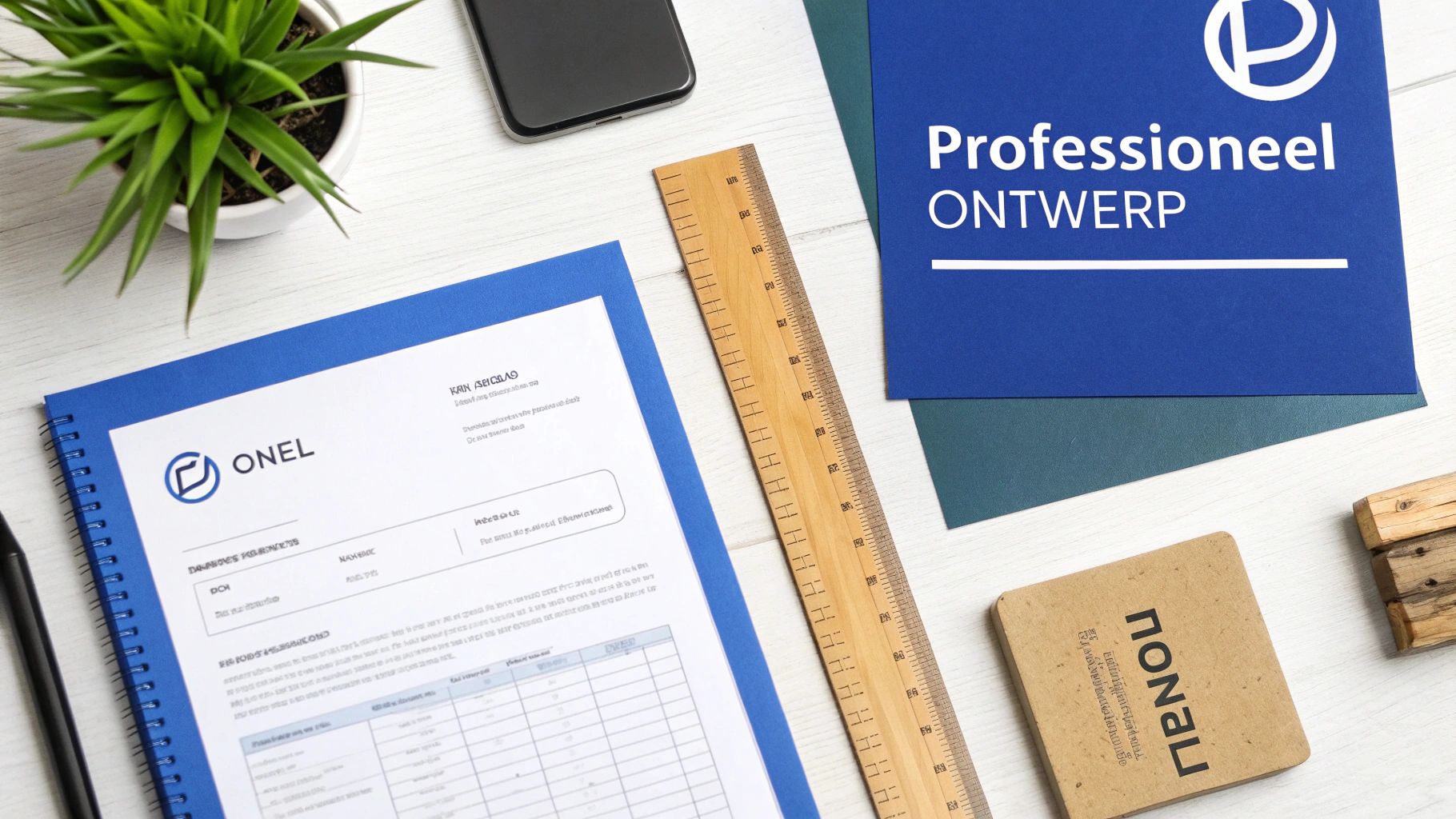
Begin met de absolute basis: je bedrijfslogo. Plaats het prominent bovenaan, bijvoorbeeld links of rechts. Dit zorgt voor directe herkenbaarheid. Trek die lijn vervolgens door in de rest van het document. Gebruik de lettertypen en kleuren van je huisstijl. Een rustig kleurenpalet, misschien voor de kopteksten van de tabel, oogt professioneel en wordt nooit schreeuwerig.
Maak het makkelijk leesbaar
Een factuur die prettig leest, wordt sneller begrepen én betaald. Je grootste vriend hierbij is witruimte. Prop niet alles op elkaar, maar geef de verschillende onderdelen letterlijk de ruimte om te ademen. Het verschil in leesbaarheid is enorm.
Een simpele truc om het oog van de lezer te sturen, is het gebruik van kaders. Plaats bijvoorbeeld een subtiel kader rond de klantgegevens of het totaalbedrag.
- Lijndikte: Houd het strak. Een dun, subtiel lijntje is vaak al meer dan genoeg.
- Kop- en voettekst: Gebruik de voettekst voor praktische info zoals je contactgegevens en bankrekeningnummer. Zo is die informatie altijd direct vindbaar.
Een goed ontwerp hoeft echt niet ingewikkeld te zijn. Zit je even zonder inspiratie? Er zijn online genoeg voorbeelden van professionele facturen te bekijken die je op weg helpen.
Altijd als PDF versturen, zonder uitzondering
De laatste stap is misschien wel de allerbelangrijkste. Stuur nóóit, maar dan ook nooit, het kale Excel-bestand naar je klant. Een .xlsx-bestand kan per ongeluk (of zelfs bewust) worden aangepast. Dat kan leiden tot een hoop verwarring of zelfs juridische problemen.
De gouden regel is simpel: een factuur verlaat je computer alleen als PDF. Dit format ‘vergrendelt’ de inhoud, zorgt dat de opmaak op elk apparaat exact hetzelfde is en straalt professionaliteit uit.
Deze gewoonte is gelukkig breed gedragen. Uit een recente enquête onder Nederlandse zzp'ers gaf 65% aan hun Excel-factuur standaard als PDF op te slaan. Ook voegt 40% een logo toe voor een professionele look. Het zijn precies deze details die het verschil maken tussen een amateuristisch document en een betrouwbaar zakelijk betaalverzoek.
Veelgemaakte fouten in Excel en hoe je ze voorkomt
Excel is een fantastisch stuk gereedschap, maar net als op de bouwplaats liggen er valkuilen op de loer. Een kleine onoplettendheid in je factuursjabloon kan al snel leiden tot verwarring bij de klant, vertraging in de betaling of, in het ergste geval, gedoe met de Belastingdienst. Gelukkig zijn de meest voorkomende fouten bij het facturen maken met Excel vrij eenvoudig te omzeilen.
Een echte klassieker is het geklungel met factuurnummers. Veel ondernemers nummeren handmatig, slaan per ongeluk een nummer over of gebruiken er een dubbel. Dat staat niet alleen onprofessioneel, maar is ook gewoon in strijd met de wettelijke eisen van de Belastingdienst.
Grip op factuurnummers en btw-regels
Een sluitende, opvolgende nummering is cruciaal. Gebruik een ijzersterk systeem, zoals JAAR-VOLGNUMMER (bijvoorbeeld 2024-001, 2024-002). Een slimme truc is om het laatst gebruikte nummer bij te houden in een apart tabblad of een vaste cel in je spreadsheet. Zo pak je altijd de juiste en voorkom je chaos in je administratie.
Een andere fout die we in de bouw vaak zien, is het verkeerd toepassen van de btw-verleggingsregeling. Werk je als onderaannemer voor een andere aannemer? Dan moet je de btw verleggen. Dat betekent dat je géén btw op je factuur zet, maar wél de verplichte tekst ‘btw verlegd’ vermeldt. Als je dit vergeet, leidt het gegarandeerd tot correcties achteraf.
Administratieve fouten voorkomen is net zo belangrijk als het nauwkeurig opstellen van je inspectierapporten. Beide dragen bij aan een professionele en betrouwbare uitstraling die het vertrouwen van je klanten en partners versterkt.
Praktische tips om fouten voor te zijn
Naast de nummering en de btw zijn er nog een paar kleine details die een groot verschil maken:
- Check je formules dubbel: Een verkeerd celbereik in een =SOM() formule en je hele eindtotaal klopt niet meer. Loop je formules altijd even na om te zien of ze alle relevante regels meepakken.
- Archiveer als een pro: Sla elke factuur direct op als PDF in een logische mappenstructuur. Denk aan een map per jaar, met daarin een submap per klant. Bij een controle heb je dan alles direct bij de hand.
- Maak back-ups, altijd: Je computer kan het begeven. Zorg dus voor een regelmatige back-up van je hele administratie naar een externe harde schijf of een clouddienst. Het is een kleine moeite die je een hoop ellende kan besparen.
Wanneer Excel niet meer genoeg is (en wat dan wel)
Excel is een fantastische start voor elke ondernemer in de bouw. Het is flexibel, iedereen kent het en het kost niets extra’s. Maar je bedrijf groeit. Er komt onvermijdelijk een punt waarop het handmatig managen van facturen meer tijd kost dan het oplevert. En precies dan worden de beperkingen van een spreadsheet pijnlijk duidelijk.
Herken je dit gevoel? Je verliest het overzicht op welke facturen nu wel of niet betaald zijn. Het overtikken van gegevens uit een offerte naar een factuur voelt als monnikenwerk. Of je merkt gewoon dat de administratieve rompslomp te veel van je kostbare tijd opslokt. Dit zijn glasheldere signalen dat je huidige proces niet meer meegroeit met je ambities.
Elke minuut die je kwijt bent aan het najagen van een betaling of het corrigeren van een typfout, is een minuut die je niet op de bouwplaats staat.
De logische stap naar geïntegreerde software
Als je Excel ontgroeid bent, is de volgende stap de overstap naar gespecialiseerde software voor de bouw. Een programma als BuilderFlow is hier een goed voorbeeld van. Het automatiseert niet alleen je facturatie, maar integreert dit naadloos met je calculaties, offertes en het volledige projectbeheer. Gegevens uit een goedgekeurde offerte worden met één klik omgezet in een perfecte factuur, zonder dat er nog handmatig typewerk aan te pas komt.
Dit gaat veel verder dan alleen een factuurtje sturen. Het geeft je een compleet financieel overzicht van elk project, van de eerste opname tot de eindafrekening. Je minimaliseert fouten, betalingen komen sneller binnen en je wint simpelweg kostbare tijd terug.
Zo'n overstap stelt je in staat om weer te focussen op je echte vakmanschap, terwijl slimme software de administratieve last van je schouders neemt. Wil je meer weten over efficiëntie in je administratie? Duik dan ook eens in onze gids over het digitaal scannen en verwerken van facturen.
Vragen uit de praktijk
De overstap naar een digitaal factuursjabloon roept natuurlijk vragen op. Zeker als het om zoiets belangrijks als je facturatie gaat. Om de laatste onzekerheden weg te nemen, hebben we de vragen die we in de bouw het vaakst horen voor je op een rij gezet. We geven je praktische antwoorden waar je direct iets mee kunt.
Hoe zorg ik voor een sluitende factuurnummering in Excel?
Dit is een klassieker en cruciaal voor de Belastingdienst. De meest robuuste methode is werken met een vast format, zoals JAAR-VOLGNUMMER (bijvoorbeeld 2024-001, 2024-002).
De truc is om het laatst gebruikte nummer ergens veilig te noteren. Dat kan in een vaste cel in je sjabloon zelf, of nog beter: op een apart tabblad dat je ‘Administratie’ noemt. Voor je een nieuwe factuur maakt, kijk je naar dat laatste nummer en verhoog je het handmatig met één. Zo voorkom je gegarandeerd dubbele nummers en slaap je een stuk rustiger.
Is een factuur gemaakt in Excel wel wettelijk geldig?
Absoluut. Een factuur is een factuur, of hij nu uit Excel, Word of een duur boekhoudpakket komt. Het document is volledig rechtsgeldig, zolang je je maar aan de spelregels houdt.
Zorg er dus voor dat alle verplichte onderdelen erop staan: jouw bedrijfsgegevens, die van de klant, dat unieke factuunummer, je KvK- en btw-nummer, en een heldere omschrijving van het werk. Een gouden regel: stuur de factuur áltijd als PDF. Zo zet je de inhoud op slot en kom je professioneel over. Niemand zit te wachten op een bewerkbaar Excel-bestand.
Kan ik de btw-verleggingsregeling toepassen in Excel?
Jazeker, dit is een veelvoorkomende situatie in de bouw. De slimste aanpak is om hiervoor een aparte versie van je factuursjabloon te maken. Een ‘sjabloon btw verlegd’, zeg maar.
In die versie haal je simpelweg de btw-kolom en alle btw-berekeningen weg. In plaats daarvan voeg je een duidelijke tekstregel toe met de verplichte vermelding ‘Btw verlegd’. Vergeet ook niet het btw-identificatienummer van je opdrachtgever te vermelden. Met een apart sjabloon is dit zo gepiept en voorkom je fouten.
Ben je de beperkingen van Excel ontgroeid en klaar voor een snellere, foutloze manier om je administratie te voeren? Ontdek hoe BuilderFlow het hele proces van offerte tot factuur automatiseert.
Ontdek de features van BuilderFlow