Word sjabloon maken voor de bouw in de praktijk
Elke aannemer weet: tijd is geld. Een rommelige offerte of een onvolledig inspectierapport? Dat kost je zo een paar uur en brengt je projectplanning in gevaar. De oplossing is vaak simpeler dan je denkt. Een professioneel Word-sjabloon maken is de eerste, cruciale stap naar een efficiëntere workflow en een uitstraling die vertrouwen wekt. Hiermee leg je een solide basis voor minder fouten en snellere administratie.
Waarom een slim sjabloon goud waard is in de bouw
Een goed sjabloon is veel meer dan een document met je logo erop. Het is een strategisch stuk gereedschap dat de ruggengraat vormt van je professionele communicatie én je interne processen. In de bouwpraktijk, waar details het verschil maken tussen winst en verlies, zorgt een gestandaardiseerde aanpak voor rust en overzicht.

Denk maar eens aan de tijd die je nu kwijt bent als je een offerte of inspectierapport opstelt. Je zoekt een oud document, kopieert wat stukken tekst, plakt ze in een nieuw bestand en hoopt maar dat je geen oude projectgegevens laat staan. Dit proces is niet alleen tergend langzaam, maar ook extreem foutgevoelig.
De directe voordelen op een rij
Het implementeren van een vast sjabloon levert direct merkbare voordelen op voor jouw bouwbedrijf:
- Professionele uitstraling: Een consistent ontwerp in jouw huisstijl wekt vertrouwen bij opdrachtgevers. Het laat zien dat je georganiseerd bent en oog voor detail hebt.
- Drastische tijdsbesparing: Nooit meer zoeken naar het juiste document. Je start altijd met een correcte basis, waardoor je kunt focussen op de inhoud in plaats van de opmaak.
- Minder fouten: Door vaste velden en standaardteksten te gebruiken, verklein je de kans op cruciale fouten, zoals verkeerde klantgegevens of vergeten clausules.
- Wkb-proof documentatie: Met de Wet kwaliteitsborging voor het bouwen (Wkb) is gestructureerde en consistente rapportage geen luxe meer, maar een keiharde vereiste. Een goed sjabloon is de basis voor je Wkb-dossier.
Deze gids is geen technische handleiding voor Word-experts, maar een praktische aanpak voor de bouwpraktijk. We laten zien hoe je een fundament legt voor efficiëntie, dat je later kunt perfectioneren met slimme software zoals BuilderFlow.
Veel bedrijven zien de waarde hiervan al in. Uit recente analyses blijkt dat medewerkers gemiddeld 20 tot 30% minder tijd kwijt zijn aan documentatie wanneer ze met vaste sjablonen werken. Die bespaarde tijd kun je direct investeren in je projecten. Het is een belangrijke stap in de bredere digitalisering van de bouwsector.
Oké, tijd om de basis goed te zetten. Je sjabloon begint niet met ingewikkelde velden, maar met een ijzersterke opmaak. Dit is het fundament waar je straks al je offertes, rapporten en andere documenten op bouwt.
Een strakke, herkenbare opmaak schreeuwt professionaliteit. Het laat direct zien dat je de zaken op orde hebt. Begin simpel: de paginamarges. De standaardinstellingen van Word zijn oké, maar geef je document wat ademruimte. Een marge van 2,5 cm rondom zorgt voor een rustiger beeld en leest prettiger.
Je huisstijl als onmisbare blauwdruk
Je huisstijl is de visuele handtekening van je bedrijf. Het is meer dan alleen je logo; het zijn de lettertypes en kleuren die klanten met jou associëren. Deze elementen moeten dus feilloos terugkomen in je sjabloon.
Kies een lettertype dat professioneel en vooral goed leesbaar is. Klassiekers als Calibri, Arial of Helvetica zijn altijd een veilige gok, omdat ze op vrijwel elke computer goed worden getoond. Gebruik je eigen bedrijfslettertype voor de koppen (H1, H2, etc.) en een rustig, neutraal lettertype voor de platte tekst. Cruciaal is dat je deze instelt als standaard in Word, zodat je niet elke keer opnieuw hoeft te pielen.
Hetzelfde geldt voor je bedrijfskleuren. Gebruik de primaire kleur van je merk voor de hoofdtitels en een secundaire, subtielere kleur voor tussenkoppen of belangrijke stukken tekst. Zo creëer je een visuele hiërarchie die de lezer door het document gidst. De juiste bouwsoftware kan later zelfs rapporten uitdraaien die perfect aansluiten op de huisstijl die je hier definieert.
Een kop- en voettekst die voor je werkt
De kop- en voettekst zijn het visitekaartje van elke pagina. Dit is dé plek voor essentiële info die overal terugkomt, zoals je logo, bedrijfsnaam en contactgegevens.
Laten we het praktisch maken met een voorbeeld voor een renovatiebedrijf:
- Koptekst (links): Plaats hier je logo. Houd het subtiel, het hoeft niet te schreeuwen.
- Koptekst (rechts): Zet hier de documenttitel. Denk aan ‘Offerte’ of ‘Inspectierapport’.
- Voettekst (links): Hier horen je bedrijfsnaam, adres en KVK-nummer thuis.
- Voettekst (rechts): Voeg een automatisch paginanummer toe in de vorm van ‘Pagina 1 van X’. Dit is onmisbaar bij langere documenten en staat gewoonweg professioneel.
Gouden tip: Vink in de instellingen voor de kop- en voettekst de optie ‘Eerste pagina afwijkend’ aan. Zo kun je een strak voorblad maken met bijvoorbeeld een groter logo en zonder paginanummering, terwijl de rest van je document de standaardopmaak volgt.
Dit lijken misschien kleine details, maar samen vormen ze de ruggengraat van je sjabloon. Als je dit fundament één keer goed neerzet, bespaar je jezelf bij elk nieuw document een hoop tijd en frustratie. Je kunt je dan volledig richten op de inhoud – en dat is cruciaal als je snel een foutloos inspectierapport wilt opstellen.
Nu de basis van je opmaak staat, is het tijd om het sjabloon echt slim te maken. We gaan nu van een statisch document naar een dynamisch sjabloon dat vóór je werkt. Dit doen we met inhoudsbesturingselementen (Content Controls), een krachtige functie in Word die de basis legt voor echte automatisering.
Vergeet het handmatig overtypen van projectnamen, klantgegevens of datums. Met inhoudsbesturingselementen creëer je vaste invulvelden. Zo hoeven jij of je collega’s alleen nog de variabele informatie in te vullen, zonder dat de structuur van het document per ongeluk wordt aangepast. Het is de eerste, cruciale stap naar een foutloos proces.
De infographic hieronder laat goed zien hoe de basisopmaak en de slimme velden samenkomen.
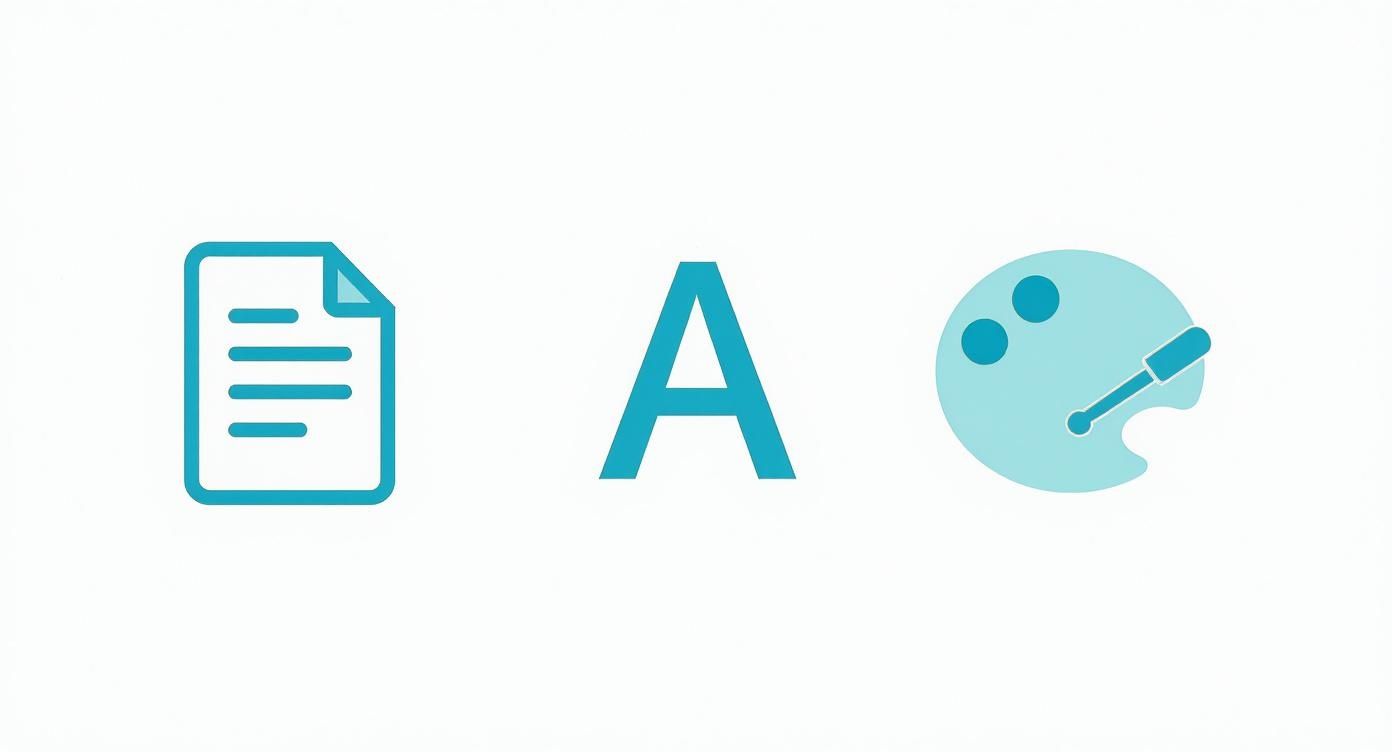
Zoals je ziet, begin je altijd met een solide basis van marges, lettertypen en huisstijl. Daarna voeg je de slimme velden toe om de echte efficiëntieslag te maken.
Inhoudsbesturingselementen in de praktijk
Laten we dit even concreet maken. Stel, je maakt een inspectierapport voor een badkamerrenovatie. Dan kun je de volgende slimme velden toevoegen:
- Tekstveld: Een gemarkeerd vak voor de naam van de opdrachtgever of het projectnummer. Simpel en doeltreffend.
- Datumkiezer: Een klikbare kalender om de inspectiedatum te selecteren. Dit voorkomt direct fouten in datumnotaties.
- Vervolgkeuzelijst: Een keuzemenu voor het ‘type werk’, met vaste opties als ‘Tegelwerk controleren’, ‘Leidingwerk inspecteren’ of ‘Kitnaden nalopen’.
Deze gestructureerde aanpak zorgt niet alleen voor consistentie in al je rapporten, maar versnelt het invulproces ook enorm. Niet voor niets gebruikt 72% van de Nederlandse professionals sjablonen om werkprocessen te stroomlijnen. Dit levert een gemiddelde tijdwinst op van 15 tot 25% per document.
De échte kracht van deze velden komt pas naar voren als je ze koppelt aan slimme software. Een tool als BuilderFlow kan de gegevens die je op locatie verzamelt—met foto's, video’s en spraakopnames—automatisch in de juiste velden van je Word-sjabloon plaatsen.
Voor bouwdocumenten zijn bepaalde inhoudsbesturingselementen extra handig. Hieronder een overzicht van de types die wij in de praktijk het meest gebruiken.
De beste inhoudsbesturingselementen voor de bouw
Een overzicht van de meest nuttige 'Content Controls' voor bouwdocumenten en hun specifieke toepassing.
| Type inhoudsbesturing | Beste toepassing in de bouw | Praktijkvoorbeeld |
|---|---|---|
| Tekst zonder opmaak | Projectnummers, adressen, namen | Invulveld voor ‘Projectleider’ of ‘Bouwadres’. |
| Datumkiezer | Inspectiedata, opleverdata | Klikbare kalender voor de ‘Datum van opname’. |
| Vervolgkeuzelijst | Gestandaardiseerde keuzes | Keuzemenu voor ‘Status afwijking’: Open, In uitvoering, Opgelost. |
| Inhoudsbesturing voor afbeeldingen | Visueel bewijs, foto’s | Placeholder met de tekst: "Klik hier om foto van de meterkast toe te voegen". |
| Selectievakje | Checklists, ja/nee-vragen | Vinkjes voor een V&G-checklist: "Valbeveiliging aanwezig?". |
Deze elementen vormen de ruggengraat van een interactief en gebruiksvriendelijk sjabloon, waardoor je de kans op fouten aanzienlijk verkleint.
Placeholders voor visueel bewijs
Misschien wel de meest waardevolle toepassing voor de bouw is het inhoudsbesturingselement voor afbeeldingen. In je inspectierapport kun je vaste placeholders toevoegen met een label als "Foto van de lekkage" of "Detailopname van de voeg".
Tijdens het invullen van het rapport hoef je alleen maar op de placeholder te klikken om een foto vanaf je computer of telefoon in te voegen. De afbeelding wordt dan automatisch geschaald naar de juiste afmetingen, waardoor je opmaak altijd strak en professioneel blijft. Dit is onmisbaar voor het opbouwen van een Wkb-proof dossier, waar visueel bewijs cruciaal is.
Wil je dit proces nog verder stroomlijnen? Dan is digitale formulieren maken de logische volgende stap.
Door deze slimme velden slim in te zetten, bouw je niet zomaar een document. Je creëert een intelligent systeem dat de basis vormt voor een snellere, nauwkeurigere en professionelere workflow.
Tijd besparen met herbruikbare tekstblokken
De basisopmaak staat en de slimme velden zijn ingesteld. Nu is het tijd voor een van de meest effectieve manieren om je werk echt sneller te maken: een eigen bibliotheek met herbruikbare tekstblokken bouwen. Stop met dat eeuwige knippen en plakken uit oude documenten. De kans dat je een verouderde clausule of een verkeerd projectnummer meeneemt, is gewoon te groot.
Word heeft hiervoor een krachtige, maar vaak compleet genegeerde functie: Snelonderdelen (in het Engels ‘Quick Parts’). Hiermee sla je perfect geformuleerde teksten op die je later met één klik weer invoegt. Dit is goud waard voor al die standaardparagrafen die in bijna elke offerte of rapport terugkomen.
Denk bijvoorbeeld aan je algemene voorwaarden, een gedetailleerde omschrijving van een specifieke werkmethodiek, of die standaardclausules die je verplicht moet opnemen voor de Wet kwaliteitsborging voor het bouwen (Wkb). Door deze één keer perfect te formuleren en op te slaan, weet je zeker dat de informatie altijd consistent en foutloos is.
Een praktijkvoorbeeld uit de bouw
Stel, je bent een aannemer die veel renovaties doet. Je merkt dat je in bijna elke offerte dezelfde drie tekstblokken intypt: de voorwaarden voor meerwerk, de veiligheidsvoorschriften, en de procedure voor de oplevering.
Met Snelonderdelen los je dit slim op:
- Meerwerkclausule: Je stelt een heldere tekst op waarin staat hoe meerwerk wordt berekend en goedgekeurd. Deze tekst selecteer je en sla je op als Snelonderdeel met de naam ‘Meerwerk’.
- Veiligheidsvoorschriften: Je maakt een standaardtekst met de belangrijkste V&G-regels voor de klant en onderaannemers. Opslaan als ‘Veiligheid’.
- Opleveringsvoorwaarden: Een paragraaf die de stappen van de voor- en eindoplevering beschrijft. Die bewaar je als ‘Oplevering’.
De volgende keer dat je een offerte maakt, ga je naar het tabblad ‘Invoegen’, klik je op ‘Snelonderdelen’ en kies je het blok dat je nodig hebt. De complete, correct geformuleerde tekst staat direct in je document. Geen getyp, geen fouten.
Dit is een simpele maar ontzettend effectieve stap richting het automatiseren van je documenten. Het bespaart je niet alleen minuten per rapport, maar garandeert ook dat belangrijke juridische en technische informatie nooit meer wordt vergeten.
De impact op je workflow
Een bibliotheek met Snelonderdelen opbouwen is een kleine investering die zich razendsnel terugbetaalt. Je creëert een centrale bron van waarheid voor alle belangrijke teksten binnen je bedrijf. Dat straalt niet alleen eenheid en professionaliteit uit, maar verlaagt ook de administratieve druk aanzienlijk.
Door deze gestandaardiseerde blokken te gebruiken, leg je een ijzersterke basis voor je documenten. Als je dit combineert met de eerder besproken slimme velden, heb je al een serieus krachtig sjabloon in handen. Wil je zien hoe je dit specifiek toepast op je verkoop, lees dan onze gids over het maken van een Word-sjabloon voor je offerte.
Het consistent gebruiken van de juiste clausules en omschrijvingen versterkt je professionele imago en verkleint de kans op discussies achteraf. Het is een fundamentele stap in het stroomlijnen van je processen.
Oké, je hebt nu een ijzersterk sjabloon in handen. De opmaak is strak, de velden zijn slim en je hebt zelfs herbruikbare tekstblokken klaarstaan. Maar de échte waarde van een word sjabloon maken schuilt in hoe je team ermee omgaat. Deze stap is cruciaal, want je wilt voorkomen dat al je werk voor niets is geweest door slordige aanpassingen of – nog erger – het gebruik van een oude versie.
Sla je werk op als een écht sjabloon
De eerste en allerbelangrijkste actie is de juiste bestandsindeling kiezen. Sla je meesterwerk nooit op als een standaard .docx-bestand. Waarom niet? Een .docx is gewoon een document. Als een collega het opent en aanpast, wordt jouw originele sjabloon direct overschreven. Weg is je basis.
Kies in plaats daarvan voor Word-sjabloon (.dotx). Dit is de sleutel.
Wanneer iemand nu dubbelklikt op dat .dotx-bestand, gebeurt er iets slims: Word opent niet het sjabloon zelf, maar een nieuw, naamloos document dat gebaseerd is op jouw sjabloon. Het originele .dotx-bestand blijft veilig en onaangetast op zijn plek staan, klaar voor het volgende project. Zo start iedereen gegarandeerd met een schone, correcte lei.
Het sjabloon vergrendelen voor pure consistentie
Nu wil je natuurlijk ook voorkomen dat de huisstijl, marges of die belangrijke juridische clausules per ongeluk worden aangepast. Dat los je op door het sjabloon te 'vergrendelen'. Dat klinkt misschien technisch, maar het is verrassend eenvoudig en ongelofelijk effectief.
Je vindt de functie Bewerking beperken onder het tabblad 'Controleren' in Word. Hiermee kun je het hele document beveiligen, maar – en hier wordt het slim – je kunt specifieke uitzonderingen maken voor de inhoudsbesturingselementen die je eerder hebt toegevoegd.
In de praktijk betekent dit dat je collega's:
- Wel klantgegevens kunnen invullen in de tekstvelden.
- Wel een datum kunnen kiezen met de datumkiezer.
- Wel foto's kunnen slepen naar de afbeeldingsplaceholders.
- Niet de lettertypes, kleuren of het bedrijfslogo kunnen aanpassen.
- Niet de vaste tekstblokken (zoals je algemene voorwaarden) kunnen wijzigen.
Dit is de kern van merkconsistentie en foutreductie. Je geeft je team precies genoeg vrijheid om hun werk te doen, terwijl je de professionele ruggengraat van het document volledig beschermt.
Eén centrale plek voor het hele team
Een perfect vergrendeld .dotx-sjabloon is geweldig, maar alleen als iedereen weet waar het staat. Niets is zo frustrerend als de ontdekking dat de helft van je team nog een oude versie gebruikt die ergens lokaal op een laptop staat te verstoffen.
Zorg daarom voor één centrale, voor iedereen toegankelijke opslaglocatie. Dit kan een gedeelde map op de server zijn, of een plek in de cloud zoals SharePoint, OneDrive of Google Drive. Communiceer dit luid en duidelijk: dit is dé enige plek om een nieuw document te starten. Geen uitzonderingen.
Deze combinatie – een beveiligd .dotx-formaat en een centrale opslagplek – creëert een waterdicht systeem. Het zorgt ervoor dat elk inspectierapport en elke offerte die de deur uitgaat, exact voldoet aan de hoge kwaliteitsstandaard die jij hebt ingesteld.
Veelgestelde vragen over Word sjablonen in de bouw
Zelfs met de beste handleiding kom je in de praktijk soms dingen tegen die vragen oproepen. Logisch, want het bouwen van een goed Word-sjabloon is een vak apart. Hieronder duiken we in een paar vragen die we vaak horen van bouw- en renovatiebedrijven. Deze tips helpen je om de laatste hobbels te nemen en je documenten echt voor je te laten werken.
Hoe zorg ik dat mijn team altijd het juiste sjabloon gebruikt?
Dit is een klassieker. De meest effectieve manier is om één centrale plek aan te wijzen. Sla het definitieve .dotx-bestand op een gedeelde netwerklocatie op, of in een cloudomgeving waar iedereen bij kan, zoals SharePoint of OneDrive. Maak glasheldere afspraken: dit is dé bron voor nieuwe documenten. Lokale, zelfgeknutselde versies zijn vanaf nu taboe.
Wil je dit proces echt waterdicht maken zodat er geen fouten meer gemaakt kunnen worden? Dan is het slim om je processen te upgraden. Speciale bouwsoftware beheert sjablonen centraal. Zo weet je zeker dat je collega's op de bouwplaats, bijvoorbeeld via hun tablet, altijd de meest recente en correcte versie gebruiken voor een inspectie of opname.
Kan ik een Word sjabloon automatisch laten vullen met projectgegevens?
Jazeker, en dit is precies waar je de grootste efficiëntieslag kunt maken. Hoewel je in Word zelf al een heel eind komt met slimme velden, ontstaat de echte magie pas als je dit koppelt aan gespecialiseerde software. Ontdek de features van BuilderFlow en zie hoe onze tool hier speciaal voor is ontworpen.
Gegevens die je tijdens een opname vastlegt – denk aan foto’s, spraaknotities, klantgegevens en afmetingen – worden dan automatisch en foutloos in de juiste velden van je Word-sjabloon geplaatst. Dit maakt overtypen compleet overbodig en geeft je workflow een enorme snelheidsboost, of het nu gaat om offertes automatiseren of het stroomlijnen van inspecties.
De opmaak van mijn sjabloon verspringt, wat nu?
Een ontzettend frustrerend probleem dat bijna iedereen wel herkent. Gelukkig is de oplossing vrij eenvoudig: zet de structuur op slot. Gebruik hiervoor de functie 'Bewerking beperken' in Word, die je vindt onder het tabblad 'Controleren'. Hiermee kun je het hele document beveiligen, behalve de specifieke invulvelden (de inhoudsbesturingselementen) die je hebt aangemaakt.
Wat je daarmee bereikt:
- Collega's kunnen alleen nog de variabele informatie aanpassen.
- Je huisstijl, logo, marges en vaste teksten blijven altijd onaangetast.
Zo garandeer je dat elk document dat de deur uitgaat er strak en professioneel uitziet, wie het ook heeft ingevuld. Die controle is onmisbaar voor een professionele uitstraling.
Zet de volgende stap in efficiëntie
Handmatige processen in Word zijn een prima begin, maar de échte winst in tijd en foutreductie zit in automatisering. BuilderFlow tilt je werk naar een hoger niveau door je sjablonen direct vanaf de bouwplaats automatisch te vullen met de juiste data.
Benieuwd hoe je uren aan administratie per week kunt besparen? Neem contact met ons op en ontdek wat BuilderFlow voor jouw bedrijf kan betekenen.