Sjablonen Word maken: Bouwdocumenten die echt werken
Elke aannemer kent het wel: dat eindeloze gekopieer en geplak van projectgegevens in een standaard Word-document. Het handmatig aanpassen van sjablonen voor offertes en rapporten is niet alleen een tijdrovende klus, maar ook een garantie voor fouten. Een verkeerde klantnaam of een verouderde prijs sluipt er zo in. En dat is het laatste wat je wilt. Voor bouwbedrijven die veel kleinere werken doen, zoals mutaties in de woningbouw, tikt dit tijdverlies snel aan.
Waarom standaard sjablonen niet meer werken in de bouw
De tijd dat een simpel Word-documentje volstond, is echt voorbij. Zeker nu de Wet kwaliteitsborging voor het bouwen (Wkb) keiharde eisen stelt aan je documentatie. Een professionele aanpak is geen luxe meer, maar pure noodzaak.
Het handmatig aanpassen van documenten voor elke nieuwe offerte of inspectierapport is een recept voor ellende. Denk aan de projectleider die per ongeluk de algemene voorwaarden van een vorig project laat staan, of de werkvoorbereider die een verouderde materiaalspecificatie gebruikt. Dit soort fouten is niet alleen slordig, het ondermijnt je professionaliteit en kan je flinke juridische en financiële hoofdpijn bezorgen.
De impact van de Wkb op je documentatie
Met de komst van de Wkb is de druk op foutloze en consistente rapportages enorm toegenomen. Je moet zwart-op-wit kunnen aantonen dat je werk voldoet aan alle eisen, en dat vraagt om een ijzersterke, gestructureerde documentatie. Een standaard sjabloon dat iedereen naar eigen inzicht aanpast, biedt die garantie simpelweg niet.
De realiteit is dat veel bouwbedrijven nog leunen op oude gewoontes. Sinds de Wkb begin 2024 van kracht werd, is het gebruik van gestandaardiseerde Word-sjablonen voor Wkb-proof rapporten geëxplodeerd. Maar zonder slimme automatisering leidt dit juist tot méér fouten en tijdverlies. Meer over de uitdagingen van digitalisering in de bouw lees je bij ABN AMRO.
Een 'slim' Word-sjabloon is geen doel op zich, maar het fundament voor een efficiënte en foutloze workflow. Het dwingt je om processen te standaardiseren en legt de basis voor verdere automatisering.
Van handmatig werk naar een slimme basis
Dit artikel is je gids. We gaan samen een robuust en dynamisch Word-sjabloon bouwen, speciaal voor de bouw. Ik laat je zien hoe je een solide basis legt die je uren werk bespaart en de professionaliteit van je documenten een enorme boost geeft.
Zie dit als de eerste, cruciale stap naar een geautomatiseerde workflow. Alles begint met een ijzersterk fundament in Word. Later kun je dit verder optimaliseren met tools die het hele proces stroomlijnen. Software voor het automatiseren van inspectierapporten bouwt namelijk voort op de principes van een goed gestructureerd sjabloon.
Oké, laten we die AI-tekst ombouwen tot een stuk waar een vakman echt iets aan heeft. Hier is de nieuwe versie, geschreven vanuit de praktijk.
Het fundament: zo leg je de basis voor een ijzersterk sjabloon
Een goed sjabloon bouwen is net als een fundering storten. Als je het in één keer goed doet, heb je er jarenlang plezier van. Doe je het slordig, dan blijf je bezig met repareren. In plaats van bij elke offerte of inspectierapport weer te rommelen met logo’s en lettertypes, gaan we nu die basis écht goed leggen. Dat scheelt je niet alleen een hoop frustratie, maar zorgt er ook voor dat elk document dat de deur uitgaat, direct professionaliteit uitstraalt.
De eerste stap is simpel: veranker je huisstijl. En dan heb ik het niet alleen over je logo ergens in een hoekje plakken. Het gaat om de lettertypes, de kleuren en de algehele uitstraling die jouw bedrijf herkenbaar maken.
Huisstijl en stijlen: één keer instellen, altijd goed
We beginnen met het vastleggen van je standaard lettertype en de grootte. Kies iets dat prettig leest, zoals Calibri of Arial, voor de doorlopende tekst. De echte winst zit hem in het definiëren van vaste stijlen voor je koppen (Kop 1, Kop 2, enzovoort) en de standaardtekst.
Waarom is dit zo belangrijk? Stel je voor: je hebt een document van tien pagina’s en besluit dat alle hoofdtitels toch net iets groter moeten. Zonder stijlen moet je ze één voor één aanpassen. Mét stijlen pas je simpelweg de stijl ‘Kop 1’ aan, en Word voert die wijziging direct overal voor je door. Simpel.
Door je opmaak vast te leggen in stijlen, voorkom je dat collega's zelf gaan knutselen met lettertypes en schreeuwerige kleuren. Dit garandeert een strakke, professionele uitstraling, elke keer weer.
Een veelgemaakte fout is om documenten handmatig aan te passen. Dat lijkt op korte termijn misschien sneller, maar levert op de lange duur alleen maar inconsistentie en extra werk op. Het verschil tussen die aanpak en een professioneel opgezet sjabloon is enorm.
Vergelijking standaard vs professioneel sjabloon
Deze tabel laat duidelijk zien waarom investeren in een goed sjabloon loont. Het is het verschil tussen telkens opnieuw het wiel uitvinden en beschikken over een geoliede machine.
| Kenmerk | Standaard Word-document (handmatig) | Professioneel sjabloon (.dotx) |
|---|---|---|
| Consistentie | Afhankelijk van de gebruiker; vaak inconsistent. | Huisstijl is vergrendeld; altijd uniform. |
| Efficiëntie | Tijdrovend; veel handmatige aanpassingen per document. | Supersnel; invullen van velden is voldoende. |
| Foutgevoeligheid | Hoog; makkelijk om iets te vergeten (bv. paginanummer). | Laag; vaste elementen en automatisering voorkomen fouten. |
| Professionaliteit | Wisselend; ziet er vaak amateuristisch uit. | Standaard hoog; straalt direct kwaliteit uit. |
| Herbruikbaarheid | Lastig; je moet een oud document kopiëren en opschonen. | Perfect; elk nieuw document start vanaf een schone, correcte basis. |
De conclusie is simpel: een professioneel sjabloon is geen luxe, maar een noodzakelijk stuk gereedschap voor elk bouwbedrijf dat efficiënt wil werken en een professionele indruk wil achterlaten.
Kop- en voetteksten: je digitale visitekaartje
De kop- en voettekst zijn je vaste ankerpunten op elke pagina. Dit is de plek voor de informatie die altijd zichtbaar moet zijn, dus richt het slim in. Denk hierbij aan:
- Je bedrijfslogo: Zorg voor een scherpe afbeelding, geen korrelig bestandje.
- Bedrijfsgegevens: Naam, adres, KVK-nummer en contactinfo. Zorg dat het klopt.
- Automatische paginanummering: Gebruik de functie ‘Paginanummer invoegen’. Nooit meer handmatig pagina’s tellen, zeker niet bij lange rapporten.
Een slimme voettekst kan zelfs meer. Je kunt er bijvoorbeeld een veld in opnemen voor de projectnaam of de datum, die automatisch wordt ingevuld. Dit is een voorproefje van de dynamische velden die we later gaan toevoegen en is cruciaal voor documenten als inspectierapporten, waar consistentie heilig is.
Deze stappen vormen de absolute basis. Door dit fundament goed te leggen, voorkom je later een hoop onnodig herstelwerk. Goed gestructureerde documenten zijn bovendien een stuk prettiger te lezen voor je klant, wat de duidelijkheid alleen maar ten goede komt. Wil je zien hoe dit in de praktijk uitpakt? Bekijk dan eens hoe je een sterke voorbeeld offerte voor de bouw opstelt die op precies deze principes is gebouwd.
Oké, de basis van je sjabloon staat als een huis. Tijd voor het leukere werk: we gaan ‘m nu écht slim maken. Dit is het punt waarop je handmatig invulwerk voorgoed achter je laat. Hier ga je serieuze tijd winnen en de kans op fouten drastisch verkleinen. De sleutel? Twee krachtige, maar vaak onbenutte functies in Word: 'Besturingselementen voor inhoud' (Content Controls) en 'Snelonderdelen' (Quick Parts).
Met deze tools tover je een statisch document om in een dynamisch formulier. Dit is de kern van een efficiënt proces, of je nu een offerte, inspectierapport of een ander professioneel document maakt.
Het onderstaande schema laat zien hoe je stap voor stap een solide basis legt. Het begint bij je huisstijl, dan de opmaakstijlen en tot slot de kop- en voetteksten. Een logische opbouw is cruciaal.
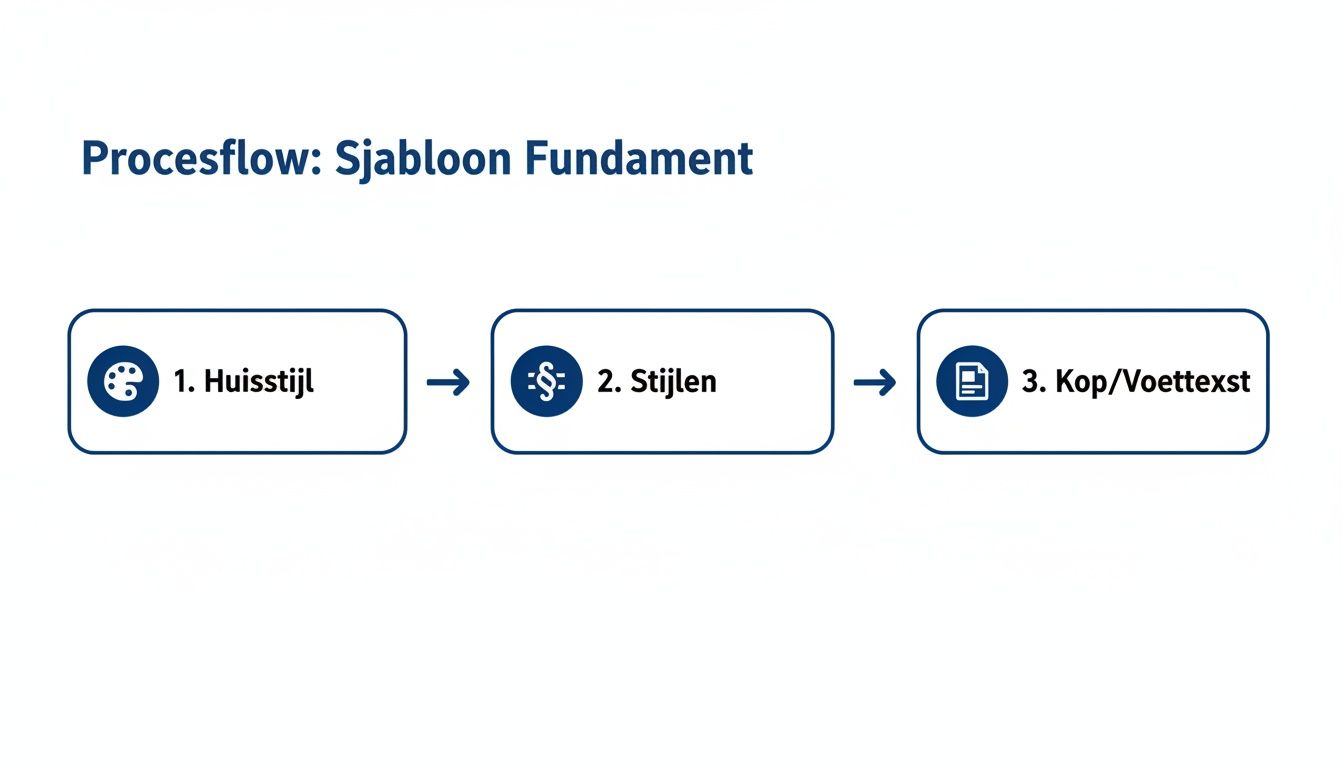
Je bouwt een sjabloon laag voor laag op, net als een goed bouwwerk. Eerst het fundament, dan de rest.
Velden die voor je werken met Content Controls
Stel je voor: je vult de naam van de klant één keer in op het voorblad. Vervolgens verschijnt die naam automatisch overal waar dat nodig is in de rest van je offerte. Geen gekopieer en geplak meer, en dus ook geen slordige fouten. Dát is precies wat je met 'Besturingselementen voor inhoud' kunt bereiken.
Je vindt deze optie onder het tabblad ‘Ontwikkelaars’. Zie je dit tabblad niet? Geen paniek. Activeer het even via 'Bestand' > 'Opties' > 'Lint aanpassen'.
Een praktisch voorbeeld uit de bouw:
- Maak een invulveld: Plaats op de eerste pagina een 'Besturingselement voor tekst met opmaak' voor de projectlocatie. Geef dit veld in de 'Eigenschappen' een duidelijke titel, bijvoorbeeld ‘ProjectAdres’.
- Koppel de informatie: Op de pagina waar je de werkzaamheden specificeert, wil je dit adres natuurlijk herhalen. Ga naar 'Invoegen' > 'Snelonderdelen' > 'Documenteigenschap' en kies de titel die je net hebt gemaakt (‘ProjectAdres’).
- Het resultaat: Zodra je het adres op de eerste pagina invult, popt het direct op alle andere gekoppelde plekken op. Simpel, maar enorm effectief.
Dit is een gigantische efficiëntieslag. De Nederlandse bouwsector is sterk gefragmenteerd, met veel kleine bedrijven. Juist daardoor is de overstap van handmatige Word-sjablonen naar geautomatiseerde systemen soms lastig. Zonder slimme sjablonen blijven werkvoorbereiders hangen in handwerk, terwijl dynamische velden uren kunnen besparen en cruciaal zijn voor Wkb-compliance.
Bouw een bibliotheek van tekstblokken met Quick Parts
Niet alleen losse gegevens zoals een adres kun je automatiseren. Complete lappen tekst ook. Denk aan je algemene voorwaarden, specifieke Wkb-clausules, of de standaard omschrijving voor een klus die je vaak uitvoert, zoals het vervangen van een kozijn.
Met 'Snelonderdelen' (Quick Parts) bouw je gewoon je eigen bibliotheek van herbruikbare content.
Selecteer een stuk tekst, bijvoorbeeld je garantievoorwaarden. Ga naar 'Invoegen' > 'Snelonderdelen' > 'Selectie opslaan in galerie Snelonderdelen'. Geef het een logische naam, en je kunt dit complete, foutloze tekstblok voortaan met twee klikken invoegen.
Dit is ideaal voor:
- Juridische teksten: Algemene voorwaarden, Wkb-verklaringen.
- Standaard werkomschrijvingen: Beschrijvingen voor veelvoorkomende klussen.
- Veiligheidsvoorschriften: Standaard teksten die in elk projectplan terugkomen.
Het correct opzetten van deze dynamische elementen is een cruciale stap. Je maakt hiermee niet zomaar een Word-sjabloon; je legt de basis voor gestructureerde dataverzameling. Meer weten over hoe dit principe wordt toegepast? Lees er alles over in onze gids over digitale formulieren maken.
Zorg voor een ijzersterke structuur en beveiliging
Een slim sjabloon is pas écht af als het hufterproof is. Zeker bij officiële documenten zoals Wkb-rapporten en bindende offertes moet de vaste structuur als een huis staan. Je wilt simpelweg niet dat een collega per ongeluk de algemene voorwaarden wist of de huisstijl aanpast. Professionaliteit zit ‘m in die consistentie.
Gelukkig heeft Word een paar krachtige, maar vaak onbekende, functies om je document dicht te timmeren. Dit is de stap waarmee je van een flexibel document naar een robuust, professioneel sjabloon gaat.
Aparte opmaak met sectie-einden
Een klassiek probleem uit de praktijk: je wilt een strak voorblad zónder paginanummer, en de nummering pas op pagina twee laten beginnen. Of de laatste pagina met bijlagen moet in een liggende oriëntatie in plaats van staand. De oplossing? Sectie-einden.
Door aan het einde van een pagina een 'Sectie-einde (volgende pagina)' in te voegen via het tabblad 'Indeling', knip je het document als het ware in losse delen. Elke sectie kan zijn eigen, unieke opmaak krijgen. Denk aan:
- Andere kop- en voetteksten: Ideaal om het voorblad leeg te houden en de nummering pas later te starten.
- Wisselende paginaranden: Een mooie rand op de titelpagina, maar niet op de rest van het document.
- Verschillende paginaoriëntatie: Combineer staande tekstpagina's met liggende pagina's voor brede bouwtekeningen, allemaal in één bestand.
Dit geeft je de volledige controle om een gestructureerd en professioneel rapport op te bouwen, precies zoals jij het voor ogen hebt.
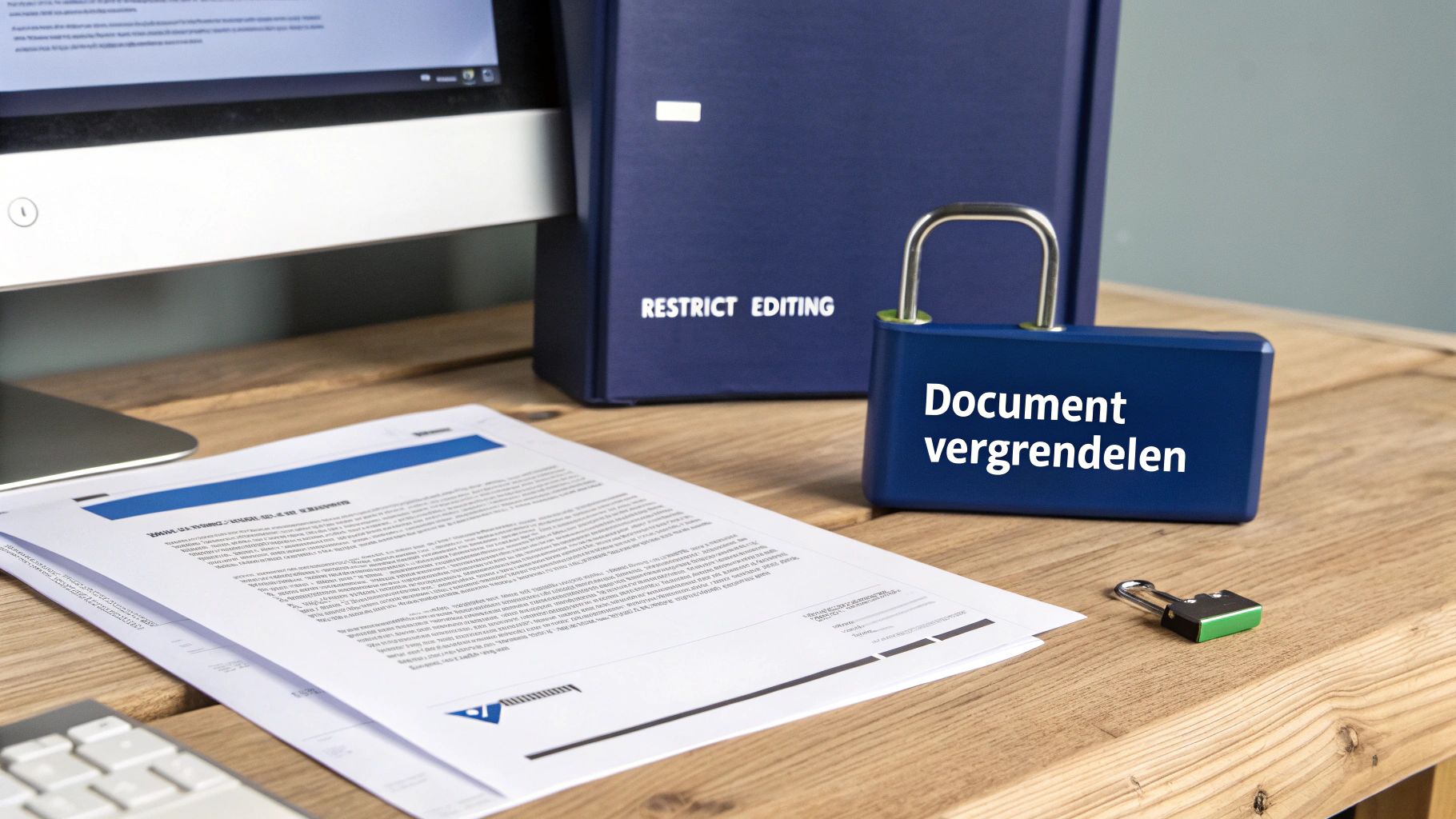
Vergrendel je sjabloon met ‘Bewerking beperken’
De allerbelangrijkste functie voor een waterdicht sjabloon is ‘Bewerking beperken’. Deze optie vind je onder het tabblad ‘Controleren’ of ‘Ontwikkelaars’. Hiermee zet je het complete document op slot, behalve de specifieke velden die ingevuld moeten worden.
Dit is je ultieme vangnet. Je garandeert dat niemand—bewust of onbewust—de huisstijl, juridische clausules of vaste opbouw van je offerte kan aanpassen. Alleen de invulvelden die jij hebt aangewezen, blijven bewerkbaar.
Stel je voor: een projectleider vult een offerte in. Met deze functie kan hij alleen de projectspecifieke informatie aanpassen, zoals de klantnaam, het adres en de omschrijving van de werkzaamheden. De rest van het document is volledig vergrendeld.
Deze functionaliteit is de laatste, cruciale stap richting het automatiseren van offertes. Het waarborgt niet alleen de professionaliteit, maar minimaliseert ook de kans op menselijke fouten. Zo weet je zeker dat elk document dat de deur uitgaat, altijd voldoet aan de hoogste kwaliteitsstandaarden.
Oké, je hebt een ijzersterk en dynamisch Word-sjabloon in elkaar gezet. Top! Maar de laatste stap is misschien wel de belangrijkste: hoe zorg je ervoor dat dit sjabloon correct wordt opgeslagen en gebruikt? Een kleine fout hier kan al je harde werk namelijk in één klap ongedaan maken.
Het geheim zit ‘m in de bestandsindeling. Sla je meesterwerk nooit op als een standaard .docx-document. De enige juiste manier is om te kiezen voor ‘Opslaan als’ en het bestandstype Word-sjabloon (.dotx) te selecteren.
Waarom is dit zo’n groot verschil? Simpel. Als iemand een .dotx-bestand opent, maakt Word automatisch een nieuw, naamloos document aan dat een exacte kopie is van je sjabloon. Het originele .dotx-bestand blijft onaangetast en veilig. Zo voorkom je dat een collega per ongeluk jouw basissjabloon overschrijft met de gegevens van zijn of haar project.
Maak het centraal beschikbaar voor iedereen
Een perfect sjabloon waar niemand bij kan, is natuurlijk waardeloos. Zorg dus voor één centrale, voor iedereen toegankelijke plek. Een gedeelde map op een cloudplatform zoals OneDrive, SharePoint of Google Drive is hier perfect voor.
Hiermee garandeer je dat iedereen in het team – van de werkvoorbereider op kantoor tot de projectleider op de bouwplaats – altijd werkt met dezelfde, meest recente versie van de offerte of het inspectierapport. Geen gedoe meer met verouderde bestanden die rondslingeren op lokale harde schijven.
De digitalisering in de Nederlandse bouw zet door, maar een efficiënte administratie blijft een enorme uitdaging. Technici gebruiken digitale systemen vaak alleen om informatie op te zoeken, niet voor het opstellen van complexe rapportages. Dit onderstreept precies waarom goed opgeslagen en gestandaardiseerde sjablonen zo cruciaal zijn. Ze maken data-uitwisseling makkelijker en kunnen de administratieve tijd drastisch verkorten. Meer details over deze ontwikkeling in de bouwnijverheid vind je bij het CBS.
De volgende stap: voorbij Word
Een slim Word-sjabloon is een gigantische stap vooruit. Het bespaart je tijd, minimaliseert fouten en je offertes zien er een stuk professioneler uit. Maar eerlijk is eerlijk, het blijft een handmatig proces waarbij je data van het ene systeem naar het andere moet overzetten. De ultieme efficiëntieslag zit ‘m in het automatiseren van dit hele proces.
Software zoals BuilderFlow pakt de principes van een goed sjabloon en automatiseert de invulling volledig. Data die je op de bouwplaats verzamelt met foto’s en spraaknotities, wordt direct omgezet in een perfect opgemaakt inspectierapport of een gedetailleerde offerte. Word komt er niet eens meer aan te pas. Dit elimineert dubbel werk en zorgt voor een naadloze workflow, van opname tot rapport. Wil je weten hoe je dat aanpakt? Leer dan meer over hoe je efficiënt een offerte online kunt maken met de juiste tools.
Veelgestelde vragen over Word-sjablonen in de bouw
Zelfs met de beste handleiding loop je in de praktijk soms tegen specifieke problemen aan. Hieronder geef ik antwoord op een paar vragen die ik vaak krijg van bouwbedrijven die hun Word-sjablonen willen perfectioneren. Zie het als praktische oplossingen om je snel weer op weg te helpen.
Hoe zorg ik dat mijn sjabloon er op elke computer hetzelfde uitziet?
Ah, een klassieker. Je hebt uren besteed aan een perfecte offerte met het lettertype van je huisstijl, maar bij de klant opent het document met een totaal ander, vaak lelijk lettertype. Dat doet direct afbreuk aan je professionaliteit.
De allerveiligste methode is om je te houden aan de standaard Windows-lettertypen, zoals Arial, Calibri of Times New Roman. Die staan op vrijwel elke computer geïnstalleerd, dus daarmee zit je altijd goed.
Wil je toch per se dat ene specifieke huisstijllettertype gebruiken? Dan moet je het 'insluiten' in het document. Ga in Word naar 'Bestand' > 'Opties' > 'Opslaan' en vink de optie 'Lettertypen in het bestand insluiten' aan. Je .docx-bestand wordt er iets groter van, maar je hebt wel de garantie dat de opmaak altijd en overal intact blijft.
Kan ik een Word-sjabloon automatisch vullen met data uit Excel?
Ja, voor simpele klusjes kan dat prima met de functie 'Afdruk samenvoegen' (ook wel Mail Merge genoemd). Je koppelt dan een Excel-bestand als gegevensbron aan je Word-sjabloon. Vervolgens kun je de kolomkoppen uit je Excel-sheet koppelen aan de velden in je Word-document. Handig als je bijvoorbeeld in één klap tien gepersonaliseerde brieven wilt maken.
Maar eerlijk is eerlijk: voor het complexere werk in de bouw schiet deze functie al snel tekort. Denk aan het dynamisch toevoegen van werkregels en materialen op basis van een calculatie. Voor dat soort processen is gespecialiseerde bouw calculatie software of een volledig geïntegreerd platform een véél slimmere en betrouwbaardere oplossing.
Een .dotx-bestand is je 'moedersjabloon'. Het blijft altijd schoon en ongewijzigd. Een .docx is het eindproduct: het ingevulde document dat je naar de klant stuurt.
Wat is het belangrijkste verschil tussen een .dotx en een .docx bestand?
Het onderscheid hiertussen is cruciaal voor een soepele workflow.
Een .docx is gewoon een standaard, bewerkbaar Word-document. Als je het opent, aanpassingen doet en opslaat, overschrijf je het originele bestand. Voor je het weet, is je lege sjabloon verdwenen.
Een .dotx is daarentegen een écht sjabloonbestand. Zodra je een .dotx-bestand opent, maakt Word automatisch een nieuw, naamloos document (.docx) voor je aan, als een exacte kopie van het sjabloon. Je originele .dotx-bestand blijft dus altijd onaangetast en schoon. Gebruik daarom altijd .dotx als je je basissjablonen opslaat.
Mijn paginanummering start verkeerd na het voorblad, hoe los ik dit op?
Dit is een typisch Word-dingetje dat je oplost met een 'sectie-einde'. Het klinkt ingewikkeld, maar het is zo gepiept.
Plaats je cursor helemaal aan het einde van je voorblad. Ga dan in het menu naar 'Indeling' > 'Eindemarkeringen' en kies voor 'Sectie-einde (volgende pagina)'.
Dubbelklik nu op de voettekst (onderaan de pagina) van de tweede pagina. In het menu dat nu bovenaan verschijnt, zie je een knop 'Aan vorige koppelen'. Klik hierop om de koppeling uit te schakelen. Nu kun je de paginanummering voor deze nieuwe sectie apart instellen, bijvoorbeeld door deze te laten beginnen bij pagina 1, terwijl je voorblad netjes ongenummerd blijft. Een kleine handeling die je documenten er meteen een stuk professioneler uit laat zien.
Ben je het handmatige gedoe in Word zat en klaar voor de volgende stap in efficiëntie? BuilderFlow zet de data die jij op de bouwplaats verzamelt direct om in perfecte offertes en inspectierapporten, zonder dat je Word nog hoeft te openen. Ontdek hoe BuilderFlow jouw processen kan automatiseren.