Hoe sjablonen in word maken: snelle offertes en rapporten voor de bouw
Een Word-sjabloon maken is misschien wel de meest laagdrempelige eerste stap naar een efficiënter werkproces in de bouw. Het is dé manier om snel consistente, professionele documenten te maken, van offertes tot inspectierapporten. Je slaat simpelweg een basisdocument op als een herbruikbare blauwdruk. Zo voorkom je fouten en zorg je dat elke offerte en elk rapport er professioneel uitziet, precies zoals je het wilt.
Waarom elk bouwbedrijf een ijzersterk Word-sjabloon nodig heeft
Iedere aannemer herkent het wel: offertes en rapporten die er steeds net even anders uitzien. De ene keer staat het logo links, de andere keer rechts. Contactgegevens worden vergeten of er sluipen typefouten in cruciale projectdetails. Dit ziet er niet alleen slordig uit, het kost ook bakken met tijd.
Een goed doordacht Word-sjabloon is dan ook geen luxe, maar de fundering voor een professionele uitstraling en een soepeler werkproces.
Door te standaardiseren, boek je direct winst op meerdere vlakken. Denk aan een vast sjabloon voor je offertes, waarin de huisstijl, bedrijfsgegevens en juridische voorwaarden al vastliggen. Of een inspectierapport met vooraf ingevulde secties voor verschillende bouwdelen, zodat je team nooit meer een belangrijk onderdeel overslaat. De stap naar gespecialiseerde calculatie bouwsoftware wordt hierdoor ook een stuk kleiner.
De concrete voordelen op een rij
Het werken met vaste sjablonen levert meteen merkbaar resultaat op:
- Professionele consistentie: Elk document dat de deur uitgaat, heeft dezelfde strakke opmaak en uitstraling. Dat bouwt vertrouwen op bij klanten.
- Minder fouten: Door vaste velden en standaardteksten te gebruiken, verklein je de kans op slordigheden in belangrijke documenten zoals calculaties of opleverrapporten.
- Forse tijdsbesparing: Je hoeft niet telkens het wiel opnieuw uit te vinden. Een sjabloon invullen gaat vele malen sneller dan een document vanaf nul opbouwen.
Onderzoek onder Nederlandse bedrijven toont aan dat ongeveer 68% van de organisaties regelmatig Word-sjablonen gebruikt om documenten te standaardiseren. Deze bedrijven melden een tijdsbesparing van gemiddeld 30% bij het opstellen van documenten. Meer weten over de impact van gestandaardiseerde rapportage.
Dit artikel is je praktische gids om de overstap te maken van losse, rommelige documenten naar een gestroomlijnd systeem. We laten je zien hoe je zelf professionele sjablonen in Word kunt maken, een strategische zet die een perfecte opstap is naar verdere optimalisatie. Zodra je dit onder de knie hebt, wordt de stap naar slimmere tools, zoals software voor het automatiseren van inspectierapporten, een logische en soepele vervolgstap.
Het fundament leggen voor een professioneel bouwsjabloon
Een goed sjabloon begint, net als een bouwproject, met een ijzersterke fundering. Voordat je allerlei slimme functies en velden toevoegt, moeten de basisprincipes van je document kloppen. Deze eerste stap is cruciaal, want het zorgt voor een professionele en herkenbare uitstraling bij elk document dat de deur uitgaat, of het nu een offerte is of een inspectierapport.
Eigenlijk is het niet anders dan bij andere zakelijke processen; ook bij het zakelijke evenementen organiseren is een solide plan de sleutel tot succes. Voor je Word-sjabloon betekent dit dat we beginnen bij de absolute basis.
De infographic hieronder laat perfect zien waarom investeren in een goede basis loont: het levert direct tijdswinst, consistentie en een professioneler imago op.
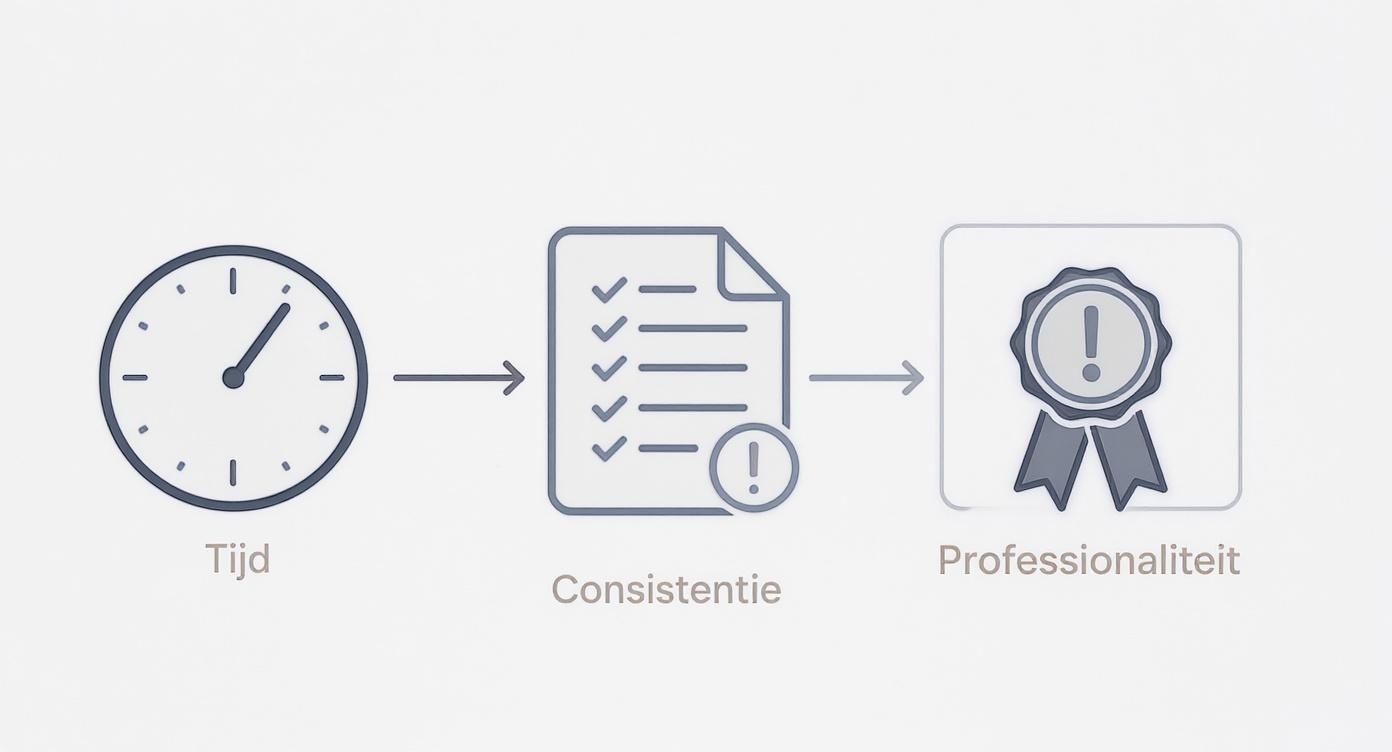
Het is een kleine tijdsinvestering vooraf die zich keer op keer terugbetaalt in efficiëntie en professionaliteit.
Voordat we de diepte ingaan, is het handig om de kernelementen op een rij te hebben. Deze basisonderdelen vormen samen de ruggengraat van elk professioneel sjabloon in de bouwsector.
Essentiële elementen voor een professioneel bouwsjabloon
Deze tabel geeft een overzicht van de basisonderdelen die in elk sjabloon voor een bouwbedrijf aanwezig moeten zijn om consistentie en professionaliteit te waarborgen.
| Element | Waarom het belangrijk is | Praktisch voorbeeld |
|---|---|---|
| Paginainstellingen | Bepaalt de algehele look-and-feel en leesbaarheid van het document. | Marges van 2,5 cm, lettertype Arial 11 voor de hoofdtekst. |
| Huisstijlkleuren | Zorgt voor merkherkenning en een professionele, consistente uitstraling. | De primaire blauwtint uit je logo instellen voor alle ‘Kop 1’ titels. |
| Kop- & voetteksten | Garandeert dat essentiële bedrijfsinformatie op elke pagina correct staat. | Logo rechtsboven, contactgegevens en KVK-nummer in de voettekst. |
| Vaste stijlen | Bespaart tijd, voorkomt opmaakfouten en zorgt voor een logische documentstructuur. | Een vaste stijl voor ‘Subkop’ in Arial 12 Bold en een voor ‘Standaardtekst’. |
| Automatische velden | Voorkomt handmatige fouten en houdt informatie zoals data en paginanummers actueel. | Een ‘Pagina X van Y’ veld in de voettekst voor rapporten met meerdere pagina's. |
Door deze elementen consequent in je sjablonen te verwerken, bouw je een solide en betrouwbaar fundament voor al je zakelijke communicatie.
De juiste basisinstellingen kiezen
Oké, laten we beginnen met de pagina-instellingen. Stel de marges in (een standaard van 2,5 cm rondom werkt bijna altijd goed) en kies een lettertype dat zowel op een scherm als op papier prettig leest. Denk aan Arial of Calibri in grootte 11. Het lijkt een klein detail, maar dit bepaalt de hele uitstraling van je document.
Stel daarna je huisstijlkleuren in. Dit doe je in Word via het tabblad 'Ontwerpen'. Voer de RGB- of HEX-codes van je logo in om een aangepast kleurenpalet te maken. Zo weet je zeker dat de kleuren in grafieken, tabellen en koppen altijd 100% overeenkomen met je merk.
Een consistente visuele identiteit versterkt de herkenbaarheid en het vertrouwen bij je klanten. Zorg ervoor dat elk document, van een eenvoudige brief tot een gedetailleerde offerte, direct herkenbaar is als afkomstig van jouw bouwbedrijf.
Kop- en voetteksten consistent maken
Een van de krachtigste basiselementen is een vaste kop- en voettekst. Dit is dé plek om essentiële bedrijfsinformatie te verankeren, zodat je team dit nooit meer handmatig hoeft toe te voegen.
Denk aan de volgende vaste onderdelen:
- Je bedrijfslogo: Plaats dit op een vaste plek, bijvoorbeeld rechtsboven in de koptekst.
- Contactgegevens: Adres, telefoonnummer, e-mail en website in de voettekst.
- Wettelijke informatie: Een KVK-nummer en btw-identificatienummer zijn vaak verplicht.
- Automatische paginanummering: Voeg een 'pagina X van Y'-functie toe. Onmisbaar voor langere rapporten.
Zodra je dit in de kop- en voettekst van het sjabloon zet, verschijnt het automatisch op elke pagina. Dit bespaart niet alleen een hoop tijd, maar garandeert ook dat alle formele vereisten altijd aanwezig zijn. Voor specifieke tips over offertes kun je ons artikel over een professioneel Word-sjabloon voor offertes raadplegen.
Werken met stijlen voor structuur
De laatste, maar misschien wel belangrijkste stap voor je fundament, is het instellen van 'Stijlen'. Stop met het handmatig vet en groter maken van titels. Definieer in plaats daarvan stijlen zoals 'Kop 1', 'Kop 2' en 'Standaardtekst'.
Wijs hier je gekozen lettertype, grootte en kleur aan toe. Wanneer iemand een document opstelt, hoeft diegene alleen maar de tekst te selecteren en op de juiste stijl te klikken. Dit zorgt ervoor dat elke offerte en elk rapport exact dezelfde professionele opmaak en hiërarchie volgt. En het mooiste? Als je later de huisstijl aanpast, hoef je alleen de stijl te wijzigen, en het hele document past zich automatisch aan.
Slimme onderdelen gebruiken voor snellere documenten
Nu de basis van je sjabloon staat, is het tijd voor de volgende stap: de automatisering. Dit is het punt waarop je van een statisch document overstapt naar een dynamisch stuk gereedschap dat je team écht tijd bespaart. We duiken in de wereld van herbruikbare bouwstenen en slimme invulvelden.
Met deze functies zorg je ervoor dat standaardteksten, zoals je algemene voorwaarden of complete projectomschrijvingen, altijd correct en met één klik worden ingevoegd. Dit verkleint de foutmarge aanzienlijk en maakt het opstellen van offertes en rapporten een fluitje van een cent.
Herbruikbare tekstblokken met Snelle onderdelen
Stel je voor: je schrijft een offerte en moet weer die standaardclausules over meerwerk, garantie en betalingsvoorwaarden toevoegen. In plaats van dit elke keer uit een oud document te vissen – met het risico dat je een verouderde versie pakt – sla je dit op als een ‘Snel onderdeel’ (ook wel Quick Part genoemd).
Dit is een ontzettend krachtige functie waarmee je complete, opgemaakte tekstblokken bewaart in een persoonlijke galerij. Denk bijvoorbeeld aan:
- Algemene voorwaarden: De volledige juridische tekst, altijd up-to-date en direct beschikbaar.
- Standaard projectbeschrijvingen: Een omschrijving van een veelvoorkomende klus, zoals het plaatsen van een dakkapel of het renoveren van een badkamer.
- Veiligheidsclausules: Specifieke veiligheidsvoorschriften voor een bepaald type werk.
Een Snel onderdeel maken is zo gepiept. Selecteer de tekst die je wilt hergebruiken, ga naar het tabblad ‘Invoegen’, klik op ‘Snelle onderdelen’ en kies ‘Selectie opslaan in galerie Snelle onderdelen’. Geef het een duidelijke naam, zoals ‘Garantievoorwaarden Renovatie’, en sla het op. Klaar. Vanaf nu kan iedereen dit blok met één klik invoegen.
Hiermee zet je de eerste stap naar het efficiënt sjablonen in Word maken die verder gaan dan alleen een mooi briefhoofd. Je bouwt een eigen bibliotheek met gestandaardiseerde content, wat de kans op fouten door kopiëren en plakken drastisch vermindert.
Vaste invulvelden met Inhoudsbesturingselementen
Een andere onmisbare functie zijn de ‘Inhoudsbesturingselementen’ (Content Controls). Dit zijn interactieve velden die je in je sjabloon plaatst om specifieke informatie in te vullen. Zie ze als duidelijke placeholders die je team aan de hand nemen en precies laten zien welke gegevens nog nodig zijn.
In de bouwpraktijk zijn ze ideaal voor:
- Projectnummer: Een tekstveld waar het unieke nummer van het project moet komen.
- Klantnaam en adres: Gestructureerde velden, zodat deze cruciale gegevens nooit ontbreken.
- Datum van inspectie: Een handige datumkiezer die een kalender opent en fouten in de datumnotatie voorkomt.
- Keuzelijst: Een dropdown-menu voor bijvoorbeeld het type inspectie ('nulmeting', 'tussenoplevering', 'eindoplevering').
Deze opties vind je onder het tabblad ‘Ontwikkelaars’. Is dit tabblad niet zichtbaar? Geen probleem. Ga naar ‘Bestand’ > ‘Opties’ > ‘Lint aanpassen’ en vink ‘Ontwikkelaars’ aan. Vanaf daar kun je allerlei soorten velden invoegen, zoals een tekstvak, datumkiezer of een keuzelijst met invoervak.
Het gebruik van deze controls heeft nog een belangrijk voordeel: het verbetert de toegankelijkheid van je documenten. Sjablonen met duidelijke labels en titels in deze velden worden correct geïnterpreteerd door schermlezers. De adoptie van zulke toegankelijke sjablonen is gestegen tot ongeveer 37% onder Nederlandse overheidsinstellingen en onderwijsorganisaties. Wil je meer weten over het maken van toegankelijke sjablonen? Microsoft heeft er een handige gids voor.
Deze dynamische velden zijn de perfecte opmaat naar meer geavanceerde systemen. Waar je in Word de data nog handmatig invoert, kan software zoals BuilderFlow dit proces volledig automatiseren. Foto’s en notities van een inspectie worden dan direct omgezet in ingevulde velden in je rapport, zonder dat je zelf nog iets hoeft te typen. Dit is de essentie van hoe digitale formulieren maken de volgende stap is in efficiëntie.
Je Word sjabloon correct opslaan en delen met het team
Een perfect sjabloon heeft pas écht waarde als je team het daadwerkelijk en consistent gebruikt. De laatste, maar misschien wel belangrijkste stap is daarom het correct opslaan en centraal aanbieden van je werk. Dit voorkomt dat je inspanningen verloren gaan en zorgt ervoor dat iedereen altijd met de juiste, meest recente versie werkt.

Het grootste risico is dat een medewerker het sjabloon opent, invult en het per ongeluk óver het originele bestand opslaat. Voor je het weet, is je schone blauwdruk vervuild met projectspecifieke data. Gelukkig is de oplossing hiervoor verrassend eenvoudig.
Opslaan als een écht sjabloon (.dotx)
Het geheim zit ‘m in het bestandstype. In plaats van je document op te slaan als een standaard Word-bestand (.docx), kies je bewust voor de optie ‘Word-sjabloon (*.dotx)’.
Dit kleine verschil heeft een enorme impact. Elke keer dat iemand dubbelklikt op een .dotx-bestand, opent Word namelijk niet het sjabloon zelf. In plaats daarvan wordt er een compleet nieuw, naamloos document gecreëerd dat gebaseerd is op jouw sjabloon. Het originele .dotx-bestand blijft dus altijd onaangetast en schoon.
Dit is de allerbelangrijkste stap om de integriteit van je sjabloon te garanderen. Het dwingt gebruikers om een kopie te maken, waardoor het hoofdbestand altijd de correcte, lege versie blijft.
Het opslaan als .dotx-bestand is zo gebeurd:
- Open je voltooide sjabloon in Word.
- Ga naar Bestand > Opslaan als.
- Geef het een duidelijke, herkenbare naam, zoals
Offerte_Bouwbedrijf_v1.dotx. - Selecteer bij ‘Opslaan als:’ de optie Word-sjabloon (*.dotx).
- Klik op Opslaan.
Word is slim genoeg om het sjabloon nu automatisch op te slaan in je persoonlijke map met aangepaste Office-sjablonen. Hierdoor kan iedereen het gemakkelijk terugvinden via Bestand > Nieuw > Persoonlijk.
Deel je sjablonen centraal en veilig
Nu je een .dotx-bestand hebt, is de volgende vraag: waar zet je het neer zodat het hele team erbij kan? Een sjabloon dat ergens op een lokale C-schijf staat te verstoffen, is volstrekt waardeloos voor je collega's.
De beste aanpak is om één centrale, cloudgebaseerde locatie aan te wijzen. Denk hierbij aan:
- Een gedeelde map in OneDrive for Business.
- Een documentbibliotheek in SharePoint.
- Een specifieke map op een gedeelde netwerkschijf (de server).
Door één centrale opslagplek te kiezen, voorkom je dat er talloze, vaak verouderde versies van je sjablonen in omloop raken. Bovendien kun je machtigingen instellen zodat alleen jij of een paar beheerders de hoofdsjablonen kunnen bewerken, terwijl de rest van het team ze alleen kan gebruiken.
Beveilig cruciale onderdelen van je document
Zeker in de bouw, waar offertes en rapporten juridisch bindend kunnen zijn, wil je absoluut niet dat iemand per ongeluk je logo verwijdert, de algemene voorwaarden aanpast of de huisstijlkleuren verandert. Gelukkig biedt Word hier een ijzersterke oplossing voor: bewerkingsbeperking.
Via het tabblad Controleren > Bewerking beperken kun je het document als het ware ‘op slot’ zetten, terwijl je specifieke uitzonderingen toestaat. De meest praktische optie is om te kiezen voor ‘Alleen invullen van formuliervelden toestaan’.
Dit betekent dat collega's alleen nog maar de tekst kunnen aanpassen in de inhoudsbesturingselementen die jij hebt klaargezet (zoals de klantnaam of het projectnummer). De rest van het document – de koptekst, de layout, de vaste juridische tekstblokken – is volledig beveiligd tegen ongewenste wijzigingen. Dit is een absolute must-have voor het maken van professionele sjablonen in Word die de consistentie en rechtsgeldigheid van je documenten waarborgen.
Sjablonen maken in Word is een fantastische eerste stap. Het levert je direct snellere, consistentere en professionelere documenten op. Maar in de dynamische wereld van de bouw loop je al snel tegen de harde grenzen aan van wat zo’n statisch document eigenlijk kan.
Een Word-sjabloon is en blijft een ‘dom’ bestand; het kan niets met dynamische data. Stel je voor: je loopt op locatie voor een inspectie en maakt tientallen foto’s met notities op je telefoon. Al die informatie moet je later handmatig overzetten in je Word-rapport. Dat kopiëren, plakken, hernoemen en ordenen is niet alleen een tijdrovende klus, het is ook een recept voor fouten. Een verkeerde foto bij het verkeerde onderdeel of een slordige typefout is zó gemaakt.
Waar statische sjablonen tekortschieten
De beperkingen worden pijnlijk duidelijk zodra je processen wat complexer worden of je snel moet kunnen schakelen. Denk maar eens aan deze situaties:
- Geen data-integratie: Je kunt geen data, zoals metingen, foto's of klantgegevens, automatisch in je document laten stromen. Alles is en blijft handwerk.
- Versiebeheer is een nachtmerrie: Als een procedure, prijslijst of norm verandert, moet je het sjabloon handmatig aanpassen. Vervolgens is het hopen dat iedereen de nieuwste versie gebruikt en de oude weggooit.
- Niet gebouwd voor het veld: Werken met een Word-document op een tablet of telefoon is onhandig en verre van efficiënt. Data verzamelen op de bouwplaats en die data rapporteren blijven twee compleet gescheiden werelden.
- Foutgevoelig en traag: Elke handmatige handeling is een extra risico op fouten en kost je kostbare tijd die je veel beter aan je vakwerk kunt besteden.
Deze knelpunten zijn geen uitzondering. Uit onderzoek blijkt dat 45% van de gebruikers van statische sjablonen in Nederland te maken krijgt met vertragingen door handmatige correcties en herzieningen. Lees meer over de uitdagingen bij documentverwerking en zie hoe dit de productiviteit beïnvloedt.
De logische vervolgstap: slimme automatisering
Dit is precies het punt waar gespecialiseerde software het stokje overneemt. Waar Word stopt, begint de kracht van een oplossing als BuilderFlow. In plaats van een statisch document dat je handmatig moet vullen, werk je met een dynamisch systeem dat de data voor jou verzamelt en verwerkt.
Met BuilderFlow maak je tijdens een opname foto’s, spraaknotities en metingen direct in de app. De software koppelt deze informatie automatisch aan de juiste onderdelen in een professioneel rapport of een gedetailleerde offerte. Het hele proces van knippen, plakken en ordenen wordt volledig geëlimineerd.
Dit is de logische volgende stap voor bouwbedrijven die hun proces van offertes automatiseren in de bouw serieus nemen. Je maakt de overstap van een handig hulpmiddel (Word) naar een krachtig, geïntegreerd systeem dat je hele workflow stroomlijnt, van de eerste opname tot de eindoplevering. Dan ben je pas echt klaar voor meetbare efficiëntie.
Vragen uit de praktijk over Word sjablonen
In de bouw telt praktisch nut. Daarom hebben we de meest gestelde vragen over Word sjablonen voor je verzameld en beantwoord. Geen wollige theorie, maar directe antwoorden en tips die je helpen om veelvoorkomende valkuilen te vermijden.
Kan ik een bestaand Word-document omzetten naar een sjabloon?
Jazeker, dat is zelfs de slimste manier om te beginnen. Grote kans dat je al een perfect opgemaakte offerte of een degelijk inspectierapport hebt liggen. Dat document is je startpunt.
Open het bestand en strip het van alle klantspecifieke info – denk aan namen, projectadressen en unieke details. Vervang die plekken met duidelijke instructies of, nog beter, met inhoudsbesturingselementen zoals '[Klantnaam hier invullen]'.
Vervolgens ga je naar 'Bestand' > 'Opslaan als'. Bij het bestandstype kies je ‘Word-sjabloon (*.dotx)’. Word is slim genoeg om het sjabloon direct in de juiste map op te slaan. De volgende keer vind je het dus makkelijk terug via 'Bestand' > 'Nieuw' > 'Persoonlijk'.
Hoe zorg ik ervoor dat iedereen in mijn team hetzelfde logo gebruikt?
Dit is een klassieker. De beste aanpak is om je huisstijl letterlijk vast te metselen in het sjabloon. Plaats het bedrijfslogo in de kop- of voettekst en definieer alle lettertypes, kleuren en tussenkopjes via de ‘Stijlen’-functie van Word. Zo creëer je een ijzersterk fundament.
Wil je het helemaal waterdicht maken? Beveilig dan je sjabloon. Ga naar het tabblad ‘Controleren’ en kies voor ‘Bewerking beperken’. Hier kun je instellen dat gebruikers uitsluitend formuliervelden mogen invullen. De opmaak blijft dan onaangetast.
Zo voorkom je dat de professionele uitstraling van je documenten per ongeluk verloren gaat door creatieve aanpassingen van collega’s. Voor een centrale, gegarandeerde huisstijl is gespecialiseerde software vaak een betere en robuustere oplossing.
Wat is het verschil tussen een .dotx en een .dotm bestand?
Een technische vraag, maar wel een belangrijke. Het onderscheid zit ‘m in één ding: macro’s.
- .dotx: Dit is het werkpaard. Een standaard Word-sjabloon zonder macro’s. Het bevat alle opmaak, stijlen, en vaste teksten die je nodig hebt voor offertes, inspectierapporten en werkbonnen.
- .dotm: Dit is een sjabloon met spierballen. De ‘m’ staat voor macro’s: kleine stukjes code die taken automatiseren, zoals het uitvoeren van berekeningen of het ophalen van data.
Voor de meeste documenten in de bouw is een .dotx-sjabloon niet alleen voldoende, maar ook een stuk veiliger. Je loopt geen risico op ongewenste of schadelijke macro’s.
Help, we hebben talloze versies van hetzelfde sjabloon. Hoe los ik dat op?
Ah, de wildgroei van ‘offerte_definitief_v3_nieuw.dotx’. Dit is een van de grootste frustraties op kantoor. Er is maar één écht effectieve oplossing: centraal beheer.
Sla het definitieve, goedgekeurde sjabloon op één centrale plek op die voor iedereen toegankelijk is. Denk aan een gedeelde map in OneDrive of een SharePoint-bibliotheek.
Communiceer luid en duidelijk naar het hele team: dit is de enige plek waar sjablonen vandaan gehaald mogen worden. Zorg er ook voor dat alle oude, lokale versies van computers worden verwijderd. Tools als BuilderFlow lossen dit probleem structureel op door sjablonen centraal te beheren, waarbij updates automatisch voor iedereen worden doorgevoerd. Geen verwarring meer mogelijk.
Ben je de beperkingen van Word ontgroeid en klaar voor de volgende stap in efficiëntie? Ontdek hoe BuilderFlow het volledige proces van inspectie tot rapportage automatiseert, zonder handmatig overtypwerk. Bezoek onze website en zie hoe het werkt.