
Factuur in Excel maken: een praktisch stappenplan voor de bouw
Zelf een factuur maken in Excel: voor veel startende aannemers en zzp'ers in de bouw is het nog steeds dé manier om de administratie op gang te brengen. Het is een vertrouwde methode waarbij je zelf een sjabloon inricht, simpele formules gebruikt voor de berekeningen en de factuurnummers handmatig bijhoudt.
Waarom aannemers nog steeds voor Excel kiezen
Ondanks de komst van allerlei slimme facturatieprogramma's, blijft Excel een favoriet op de keet en op kantoor. Zeker bij zzp'ers en kleine bouwbedrijven in Nederland. De redenen zijn eigenlijk heel praktisch en herkenbaar in de dynamische bouwwereld: je hebt het al, het kost niks extra en je bent volledig de baas over je eigen document.
Voor een starter of voor overzichtelijke renovatieklussen is een goed opgezet Excel-sjabloon een prima en vooral betaalbare basis. Je hebt de vrijheid om de factuur helemaal aan te passen aan de klus. Een paar regels voor meer- of minderwerk toevoegen? Geen probleem. Een gedetailleerde specificatie van materialen of manuren? Zo gepiept. Het sluit perfect aan bij de flexibiliteit die nodig is op de bouwplaats.
Een correct opgestelde factuur in Excel voldoet volledig aan de eisen van de Belastingdienst. Het geeft je maximale controle, maar je moet wel gedisciplineerd je administratie bijhouden en precies weten wat er op een factuur moet staan om gedoe achteraf te voorkomen.
Deze aanpak is in Nederland nog altijd enorm populair. Uit onderzoek onder 1500 Nederlandse zzp'ers blijkt dat zo'n 37% van hen Excel gebruikt voor de facturatie. Dit zijn vooral ondernemers die net beginnen of maar een paar facturen per maand sturen, wat de populariteit in de bouwsector perfect verklaart. Meer achtergrond over dit gebruik vind je in de uitgebreide analyse van Hello Office.
De wettelijke vereisten op een rij
Voordat je enthousiast begint met kolommen en formules, is het cruciaal om te weten wat er wettelijk op een factuur hoort te staan. Een ontbrekend onderdeel kan niet alleen leiden tot afkeuring door de Belastingdienst, maar ook tot vertraging in de betaling door je klant. En daar zit geen enkele aannemer op te wachten.
De onderstaande tabel geeft je een helder overzicht van alle verplichte onderdelen, speciaal toegespitst op de praktijk in de bouw. Dit is het fundament voor het sjabloon dat we zo gaan bouwen.
Verplichte onderdelen op een factuur voor de bouw
Een overzicht van de wettelijk verplichte gegevens die niet mogen ontbreken op een factuur volgens de Nederlandse Belastingdienst, met specifieke aandacht voor de bouwsector.
| Onderdeel | Omschrijving | Voorbeeld uit de Bouw |
|---|---|---|
| Jouw bedrijfsgegevens | Volledige naam en adres van je bedrijf. | Jouw Aannemersbedrijf B.V., Bouwstraat 1, 1234 AB Amsterdam |
| Klantgegevens | Volledige naam en adres van de opdrachtgever. | Dhr. P. de Vries, Renovatiepad 2, 5678 CD Utrecht |
| KvK-nummer | Je inschrijfnummer bij de Kamer van Koophandel. | KvK: 87654321 |
| Btw-identificatienummer | Je unieke btw-nummer (NL...). | NL001234567B01 |
| Factuurdatum | De datum waarop de factuur is uitgereikt. | 24 oktober 2024 |
| Uniek factuurnummer | Een opeenvolgend en uniek nummer voor elke factuur. | 2024-045 |
| Diensten/producten | Duidelijke omschrijving van geleverde werkzaamheden en materialen. | Vervangen van 3 hardhouten kozijnen, incl. HR++ glas en montage |
| Datum van levering | De datum waarop de werkzaamheden zijn afgerond of materialen geleverd. | Werkzaamheden uitgevoerd in week 42 (14 t/m 18 oktober 2024) |
| Bedragen (excl. btw) | Het totaalbedrag zonder de btw. | Totaal manuren: € 1.250,00, Totaal materiaal: € 2.100,00 |
| Btw-tarief & -bedrag | Het toegepaste btw-tarief (9% of 21%) en het berekende btw-bedrag. | 21% btw over € 3.350,00: € 703,50 |
| Totaalbedrag (incl. btw) | Het eindbedrag dat de klant moet betalen. | Totaal te voldoen: € 4.053,50 |
| Btw-verlegd (indien van toepassing) | Vermelding "btw verlegd" bij onderaanneming. | Btw verlegd conform art. 12, lid 2 Wet OB 1968 |
Zorg ervoor dat je deze elementen altijd opneemt. Het is een kleine moeite die je een hoop administratieve hoofdpijn kan besparen. Dit lijstje is je spiekbriefje voor een waterdichte factuur.
Je eigen factuursjabloon bouwen in Excel
Een professionele factuur is meer dan een betaalverzoek; het is een visitekaartje. Zeker in de bouw. Door zelf je factuur in Excel op te zetten, creëer je een basis die perfect aansluit op jouw werkzaamheden. Zo’n sjabloon straalt niet alleen professionaliteit uit, maar zorgt er ook voor dat je sneller betaald krijgt.
Je eigen sjabloon bouwen is de eerste, cruciale stap naar een soepele administratie. Het is precies die gedachte van structuur en efficiëntie die ook de kern vormt van de software van BuilderFlow, waarmee we elk proces, van werkbon tot oplevering, stroomlijnen. Neem gerust een kijkje op onze productpagina om te zien hoe we dit aanpakken.
De basisstructuur opzetten
Begin met een schone lei en richt de koptekst in. Dit is de plek voor je bedrijfslogo en alle verplichte kost: je bedrijfsnaam, adres, KvK-nummer en btw-identificatienummer. Direct daaronder creëer je een aparte, duidelijke sectie voor de gegevens van je klant.
Vervolgens maak je ruimte voor de factuurdetails zelf. Zonder deze elementen is je factuur niet compleet:
- Factuurnummer: Zorg voor een uniek en logisch oplopend nummer.
- Factuurdatum: De dag waarop je de factuur verstuurt.
- Vervaldatum: De uiterste betaaldatum, wees hier duidelijk over.
- Projectreferentie: Maak het specifiek, bijvoorbeeld ‘Renovatie badkamer, Hoofdstraat 12’.
Deze infographic laat de logische opbouw van de essentiële onderdelen zien.
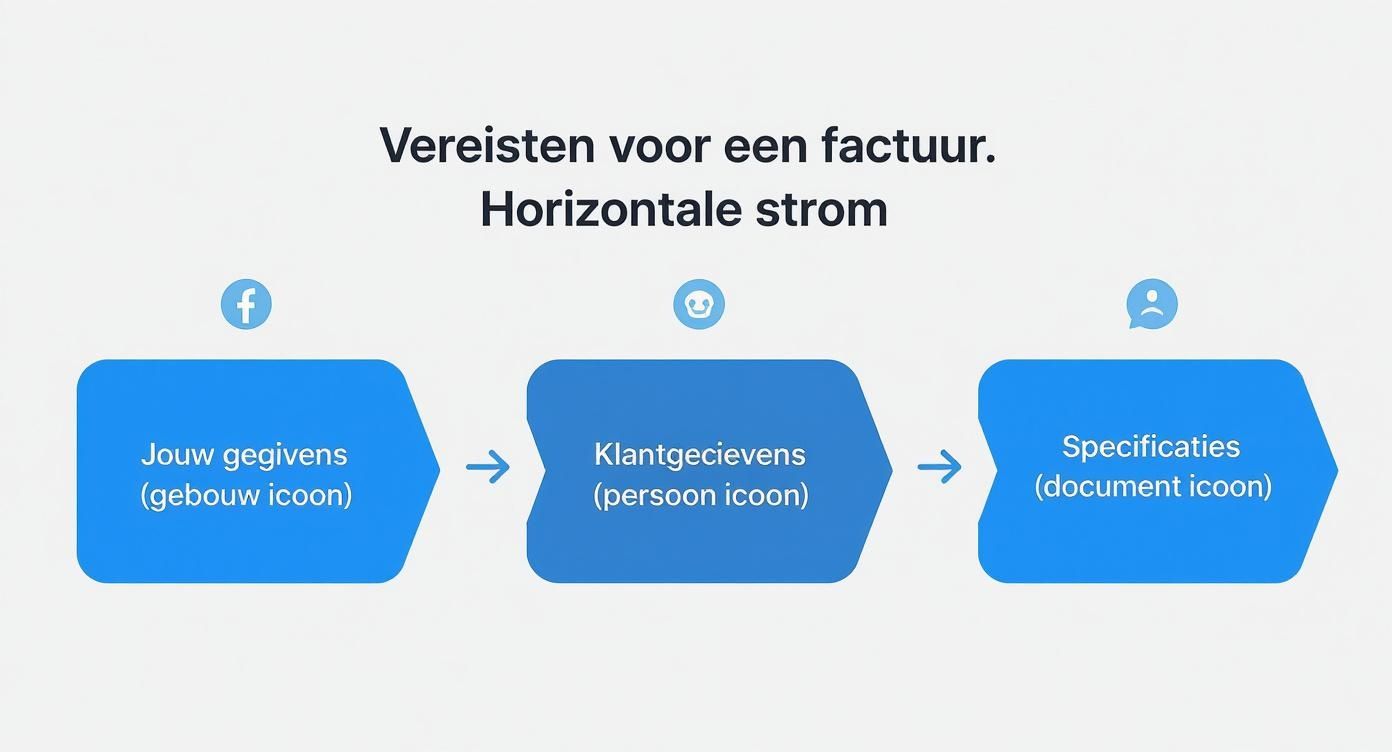
Zoals je ziet, is de stroom van informatie – van jouw gegevens naar die van de klant en de specificaties – de sleutel tot een heldere factuur die geen vragen oproept.
De kern van je factuur: de factuurregels
Het hart van je factuur is de tabel waarin je de geleverde diensten en materialen specificeert. Een strakke structuur is hier onmisbaar, zowel voor je eigen overzicht als voor de klant. Vage omschrijvingen leiden onvermijdelijk tot vragen en vertragen de betaling.
Zet kolommen op voor de volgende onderdelen:
- Omschrijving: Wees specifiek. Dus niet ‘werkzaamheden’, maar ‘Uurtarief stukadoor’ of ‘Materiaalprijs gipsplaten (15 stuks)’.
- Aantal: Het aantal uren, stuks of vierkante meters.
- Eenheid: Vermeld of het om uren, m², stuks of iets anders gaat.
- Prijs per eenheid: De kostprijs, altijd exclusief btw.
- Totaal per regel: Het bedrag per factuurregel (dus Aantal x Prijs per eenheid).
Een goed doordacht sjabloon bespaart je op de lange termijn bakken met tijd. Je hoeft niet elke keer het wiel opnieuw uit te vinden en je verkleint de kans op slordige fouten aanzienlijk. Zie het als de fundering van je administratie.
Door deze basis eenmaal goed neer te zetten, leg je een ijzersterk fundament. Wil je meer inspiratie en concrete voorbeelden zien? In ons artikel over voorbeelden van facturen maken laten we verschillende layouts zien die perfect zijn voor de bouw. De volgende stap is om dit sjabloon écht voor je te laten werken met formules, zodat de berekeningen automatisch en foutloos verlopen.
Essentiële Excel-formules die je tijd besparen
Een statisch sjabloon is een prima startpunt, maar de échte kracht van een factuur in Excel zit 'm in de formules. Door ze slim te gebruiken, verklein je niet alleen de kans op dure rekenfouten, je maakt het hele proces ook een stuk sneller. Je hoeft nooit meer handmatig bedragen op te tellen of de btw uit te rekenen; Excel neemt dat zware werk gewoon van je over.
Basisberekeningen voor elke factuurregel
Laten we bij de kern beginnen: de factuurregels. Voor elke dienst of elk materiaal wil je de totaalprijs uitrekenen. Dat doe je met een simpele vermenigvuldiging.
Stel, in kolom C zet je het aantal (bijvoorbeeld 15 m² stucwerk) en in kolom E de prijs per eenheid (€ 25). De formule in je totaal-kolom (laten we zeggen F12) wordt dan: =C12*E12. Excel rekent direct uit dat dit € 375 is. Het mooiste is: je kunt deze formule eenvoudig met het kleine vierkantje rechtsonder de cel naar beneden slepen voor alle andere regels.
Zodra alle regels zijn ingevuld, wil je natuurlijk een subtotaal zien. Daarvoor gebruik je de SOM-formule. Als de totalen van je regels in de cellen F12 tot en met F18 staan, typ je onderaan: =SOM(F12:F18). Dit telt alles automatisch op, wat een stuk veiliger is dan met een losse rekenmachine aan de slag te gaan. Goede berekeningen zijn trouwens ook de basis voor complexere documenten. Lees in ons artikel meer over hoe je een solide begroting in Excel opzet.
De btw correct en automatisch berekenen
De btw-berekening is een cruciaal onderdeel waar helaas vaak fouten worden gemaakt. Met een formule is dat verleden tijd. Stel dat het subtotaal in cel F19 staat. Om het 21% btw-bedrag te berekenen, gebruik je deze formule: =F19*0,21. Voor het 9% btw-tarief, bijvoorbeeld bij schilderwerk, wordt dit: =F19*0,09.
Een speciale situatie in de bouw is de btw-verleggingsregeling. Werk je als onderaannemer voor een hoofdaannemer, dan reken je géén btw. De formule voor het btw-bedrag laat je dan leeg. Het is wettelijk verplicht om op de factuur "Btw verlegd" te vermelden, inclusief het btw-nummer van je opdrachtgever.
Tot slot tel je het subtotaal en het btw-bedrag bij elkaar op voor het eindtotaal. Als het subtotaal in F19 staat en het btw-bedrag in F20, dan wordt de formule voor het totaalbedrag heel simpel: =SOM(F19:F20).
Het effect van deze aanpak is groter dan je denkt. Een recente enquête onder 400 Nederlandse bedrijven liet zien dat 27% van de gebruikers hun facturatieproces met minstens 20% versnelt door Excel-formules te gebruiken. Omdat de gemiddelde factuurwaarde rond de € 850 ligt, levert deze tijdsbesparing een flinke administratieve winst op.
Slimme formules voor data en deadlines
Je kunt Excel ook inzetten om datums automatisch voor je in te vullen. Dit scheelt niet alleen typewerk, maar voorkomt ook slordige fouten. Gebruik de volgende formules:
- Factuurdatum: Met
=VANDAAG()vult Excel automatisch de datum van vandaag in. Daar hoef je dus nooit meer over na te denken. - Vervaldatum: Stel je hanteert een betalingstermijn van 30 dagen en de factuurdatum staat in cel B5. De formule voor de vervaldatum wordt dan:
=B5+30.
Door deze simpele maar effectieve formules te gebruiken, zet je een grote stap richting een foutloze en efficiënte administratie. Het is de essentie van slimmer werken.
Oké, je hebt een strak sjabloon met formules die perfect werken. De basis staat. Maar een factuur is meer dan een mooi documentje; het is een officieel onderdeel van je administratie. En als er één ding is waar de Belastingdienst op let, dan is het wel consistentie.
Een factuur in Excel maken is de eerste stap. Zorgen dat je administratie aan de wettelijke eisen voldoet, is de volgende en misschien wel de belangrijkste. De fiscus verwacht een sluitende en logische administratie. Een unieke, opvolgende factuurnummering is daarbij geen suggestie, maar een keiharde eis.
Zonder een goed systeem vraag je om problemen. Het zorgt niet alleen voor chaos in je eigen boekhouding, maar is ook een rode vlag bij een eventuele controle.
Een praktisch systeem voor je factuurnummers
Elk factuurnummer moet uniek zijn en de reeks moet doorlopen. Geen gaten, geen dubbele nummers. Een simpel en doeltreffend systeem dat veel aannemers gebruiken, is het JAAR-VOLGNUMMER formaat.
- De eerste factuur van 2024 wordt dan 2024-001.
- De volgende is 2024-002, en zo verder.
Simpel, hè? Door elk jaar opnieuw te beginnen met tellen, houd je de nummers lekker overzichtelijk. Die drie cijfers met voorloopnullen lijken misschien overbodig, maar ze zorgen ervoor dat je bestanden in een map altijd netjes op volgorde staan, zelfs als je meer dan honderd facturen per jaar verstuurt.
Houd dit bij in een apart tabblad in je Excel-bestand. Gewoon een lijstje waar je het laatst gebruikte nummer noteert. Zo pak je altijd de juiste.
Consistentie is hier het sleutelwoord. Een rommelige nummering geeft direct de indruk dat je administratie een zootje is, zelfs als de rest van je factuur tot op de cent klopt. Dat wil je echt voorkomen.
Je facturen archiveren als een pro
Je factuur is klaar en gecontroleerd. Nu is het tijd om hem te versturen en op te slaan. De manier waarop je dit doet, is minstens zo belangrijk voor je professionaliteit en een veilige administratie.
Stuur je klant nooit, maar dan ook nooit, het .xlsx-bestand zelf. Sla de factuur altijd op als PDF voordat je hem mailt. Een PDF kan de ontvanger niet zomaar aanpassen, behoudt overal dezelfde opmaak en ziet er gewoon een stuk professioneler uit.
En dan is er nog de wettelijke bewaarplicht. Je bent verplicht om je administratie, inclusief alle facturen, minimaal 7 jaar te bewaren. Een computercrash of een gestolen laptop mag geen excuus zijn. Zorg dus voor een ijzersterke back-up. Sla je bestanden regelmatig op in de cloud (denk aan OneDrive of Google Drive) of op een externe harde schijf.
Dit handmatige proces – nummering bijhouden, PDF's maken, archiveren – is vaak het eerste waar ondernemers in de bouw tegenaan lopen. Het kost tijd en is foutgevoelig. Het is dan ook niet gek dat het stroomlijnen van dit soort taken, net als het automatiseren van inspectierapporten, vaak een logische volgende stap is om tijd te winnen en je te focussen op het echte werk.
Wanneer Excel niet meer genoeg is voor je bedrijf
Een factuur maken in Excel is een prima startpunt. Het is flexibel, je hebt het waarschijnlijk al en het kost je niks extra. Maar zodra je bouw- of klusbedrijf groeit, loop je al snel tegen de grenzen aan. Wat ooit begon als een handige oplossing, wordt langzaam een administratieve molensteen om je nek.
De kans op menselijke fouten schiet omhoog. Een formule die je per ongeluk wegsleept, een verkeerd btw-tarief dat blijft hangen of een factuurnummer dat je vergeet op te hogen. Dit lijken kleine slordigheden, maar ze kunnen je duur komen te staan en je een onprofessionele uitstraling geven.
De pijnpunten van een groeiend bedrijf
Stel je voor: je hebt drie klussen tegelijk lopen. Een badkamerrenovatie, een dakkapel en een grote schilderopdracht. Voor elk project heb je aparte Excel-sheets voor de offerte, de werkbonnen, de materialen en de facturen. Het overzicht houden op wat er nog openstaat aan betalingen wordt dan al snel een dagtaak op zich.
Handmatig factureren leidt in de praktijk tot een foutenmarge van zo'n 5-7%. Denk aan ontbrekende factuurnummers, verkeerde btw-berekeningen of een vergeten KVK-nummer, wat weer voor gedoe zorgt bij je klant of de Belastingdienst.
Herkenbare signalen dat je Excel ontgroeid bent
Je voelt het omslagpunt aan een paar duidelijke frustraties in je dagelijkse werk. Dit zijn de signalen die erop wijzen dat je huidige methode je meer tijd kost dan oplevert.
- Geen centraal overzicht: Je klikt door verschillende mappen en bestanden om de status van één project te achterhalen.
- Foutgevoelige processen: Je bent elke week weer tijd kwijt aan het dubbelchecken en corrigeren van facturen.
- Onprofessionele uitstraling: Inconsistenties in de opmaak en nummering sluipen er ongemerkt in.
- Tijdverspilling: Het opstellen van elke factuur is een repetitief, handmatig proces dat je weghoudt van je échte werk.
- Slechte cashflow: Je hebt geen idee welke facturen te laat betaald zijn zonder alles handmatig na te lopen, waardoor je geld laat liggen.
Dit is het moment om serieus na te denken over gespecialiseerde software. De tijd die je verliest met het managen van een onoverzichtelijk systeem, investeer je veel beter in je vakwerk en je klanten.
De logische stap na Excel
Voor elk groeiend bouwbedrijf is de overstap naar een geïntegreerd platform de logische volgende stap. Een systeem als BuilderFlow pakt het hele traject aan, vanaf de eerste opname op locatie tot de uiteindelijke factuur. Foto’s en notities worden direct gekoppeld, calculaties zijn gestandaardiseerd en je offertes rollen er foutloos uit. Juist dat proces, van een snelle opname tot gestructureerde calculaties en het automatiseren van offertes, vormt de perfecte basis voor je facturatie.
Deze aanpak verkleint niet alleen de kans op fouten tot bijna nul, maar bespaart je ook bakken met tijd. In plaats van te worstelen met losse bestanden, werk je vanuit één overzichtelijk dashboard. Dit is essentieel als je efficiënt wilt werken en wilt weten welke software voor de bouw het beste past bij jouw volgende groeifase. Het vervangt je expertise niet, maar geeft je een krachtig stuk gereedschap om die expertise beter in te zetten.
Veelgestelde vragen over factureren in Excel
We merken dat je in de praktijk tegen specifieke vragen aanloopt bij het maken van je facturen in Excel. Logisch, want het is geen boekhoudprogramma. Hieronder geven we antwoord op een paar vragen die we vaak horen van aannemers en zzp'ers uit de bouw, zodat je direct verder kunt.
Hoe pas ik de btw-verleggingsregeling correct toe in Excel?
De btw-verleggingsregeling is iets waar je in de bouw, zeker bij onderaanneming, regelmatig mee te maken krijgt. Om dit goed te verwerken in je Excel-factuur, moet je ervoor zorgen dat je geen btw-bedrag opneemt in je totaalberekening. Je btw-formules laat je leeg en het eindtotaal is dus gelijk aan je subtotaal.
Wat je absoluut niet mag vergeten, is een duidelijke tekstregel op de factuur met de vermelding: 'Btw verlegd'. Daarnaast ben je wettelijk verplicht om ook het btw-identificatienummer van je opdrachtgever op de factuur te vermelden. Zonder deze twee elementen is je factuur niet compleet.
Hoe verstuur ik een factuur professioneel vanuit Excel?
Stuur nooit, maar dan ook echt nooit, het originele .xlsx-bestand naar je klant. Dat staat niet alleen onprofessioneel, maar het is ook nog eens riskant. De ontvanger kan er per ongeluk (of expres) aanpassingen in doen. De enige juiste manier is om je factuur altijd op te slaan als een PDF.
Dat is gelukkig heel eenvoudig:
- Ga naar
Bestand>Opslaan als. - Kies bij het bestandstype voor
PDF.
Een PDF behoudt je opmaak precies zoals jij het bedoeld hebt, kan niet zomaar worden bewerkt en straalt professionaliteit uit. Dit PDF-bestand voeg je vervolgens als bijlage toe aan je e-mail.
Het is een kleine extra stap die een wereld van verschil maakt in hoe je bedrijf overkomt. Een strakke PDF-factuur laat zien dat je oog hebt voor detail – een eigenschap die in de bouw enorm wordt gewaardeerd.
Hoe houd ik overzicht over betaalde en openstaande facturen?
Dit is misschien wel de grootste uitdaging als je met Excel werkt. Het overzicht bewaken kan snel een chaos worden. De meest eenvoudige methode is door een apart tabblad in je Excel-bestand aan te maken, speciaal voor je factuuroverzicht.
Maak een simpele lijst met kolommen voor het factuurnummer, de klantnaam en voeg een extra kolom 'Status' toe. Hierin noteer je handmatig of een factuur 'Openstaand' of 'Betaald' is. Met de functie 'Voorwaardelijke opmaak' kun je de cellen zelfs een kleur geven, bijvoorbeeld rood voor openstaande facturen en groen zodra ze betaald zijn.
Dit werkt prima als je een handjevol facturen per maand verstuurt. Maar zodra je bedrijf groeit, wordt deze methode snel onoverzichtelijk en foutgevoelig. Dit is precies het punt waarop veel bedrijven de overstap maken naar software die dit proces automatiseert en zelfs betalingsherinneringen voor je kan versturen.
Ben je de handmatige administratie en de beperkingen van Excel ontgroeid? BuilderFlow helpt je het hele proces te stroomlijnen, van een snelle opname op locatie tot een foutloze, professionele offerte. Bespaar uren werk en minimaliseer fouten. Ontdek wat BuilderFlow voor jouw bouwbedrijf kan betekenen.